Este artículo contiene enlaces de afiliado: si contratas a través de ellos puedo recibir una comisión, sin coste adicional para ti. No condiciona mis recomendaciones.
Actualizar PrestaShop no es pulsar un botón y esperar. El camino correcto depende de la versión que tienes hoy, de la versión de PHP de tu servidor y de cuánto se ha personalizado la tienda. En esta guía te explico qué ruta seguir en cada caso, cómo preparar la actualización para no perder datos y qué revisar al terminar.
Llevo más de diez años trabajando con PrestaShop y he hecho más de 30 actualizaciones y migraciones de tiendas en 1.6, 1.7, 8 y 9. Lo que cuento aquí está contrastado con la documentación oficial (te dejo las fuentes al final) y con lo que me encuentro en tiendas reales.
Resumen rápido
- La versión actual es PrestaShop 9.2.0 (30 de septiembre de 2026). La rama 8.2 solo recibe parches de seguridad y la 1.7 ya no tiene mantenimiento.
- Lo que decide hasta dónde puedes llegar es el PHP del servidor: PrestaShop 9 necesita PHP 8.1 o superior y 1.7 no funciona por encima de PHP 7.4.
- Desde 1.6 no se puede ir directamente a 8 o 9 con el módulo oficial: primero hay que pasar a 1.7.
- Para cambiar de versión mayor (por ejemplo, de 8 a 9), PrestaShop recomienda una instalación limpia y migrar los datos.
- Sea cual sea el método: copia completa, entorno de pruebas y modo mantenimiento antes de tocar producción.
Qué versión tienes y hasta cuál puedes llegar
Puedes ver tu versión en la barra superior del back office o en Parámetros avanzados > Información. En esa misma pantalla aparece la versión de PHP y de MySQL del servidor, que necesitarás enseguida.
Este es el estado de cada rama a octubre de 2026, según los anuncios oficiales del proyecto:
| Rama | Última versión | Estado | PHP compatible (recomendado) |
|---|---|---|---|
| 9.2 | 9.2.0 (30-09-2026) | Actual | 8.1 – 8.5 |
| 9.1 | 9.1.5 (18-08-2026) | Última de su rama | 8.1 – 8.5 (8.5) |
| 8.2 | 8.2.8 (18-08-2026) | Solo seguridad y errores críticos hasta que salga PrestaShop 10 | 7.2.5 – 8.1 (8.1) |
| 1.7.8 | 1.7.8.11 (02-01-2024) | Sin mantenimiento desde la salida de 9.0 (junio de 2025) | 7.1 – 7.4 (7.4) |
| 1.6 | — | Fin de vida desde junio de 2019 | Hasta 7.1 |
Fíjate en la última columna: no hay ninguna versión de PHP que sirva a la vez para 1.7 y para 9. Por eso no existe un salto “en el sitio” de 1.7 a 9 en un solo paso: el Update Assistant ofrece las versiones compatibles con el PHP que tiene tu servidor en ese momento.
Qué camino seguir según tu versión
| Partes de… | Opción en el sitio (Update Assistant) | Opción recomendada en tiendas con años o muy personalizadas |
|---|---|---|
| 1.6 | 1.6 → 1.7 con el módulo 4.14.3; después, 1.7 → 8 → 9 con la última versión del módulo, cambiando el PHP entre medias. | Instalación limpia de 9 y migración de datos. Los temas de 1.6 no sirven en 1.7 o posteriores, así que la plantilla hay que rehacerla igualmente. |
| 1.7 | 1.7.8 → 8.2 con PHP 7.4 (compatible con ambas). Después, subir PHP a 8.1 y pasar de 8.2 → 9. | Instalación limpia de 9.2 y migración de datos. |
| 8.x | 8.2 → 9: el asistente ofrece el salto mayor si el PHP es 8.1. | PrestaShop recomienda migración para cambios de versión mayor. Con pocos módulos y plantilla compatible, la actualización en el sitio suele ser viable. |
| 9.0 / 9.1 | → 9.2 con Update Assistant 7.6.6 o superior. | Actualización en el sitio: es una versión menor. |
Mi criterio práctico: si la tienda está en 1.6, o en 1.7 con muchos módulos de terceros, overrides y años de datos acumulados, la instalación limpia da menos sustos. Si estás en 8.2 con una plantilla mantenida y pocos módulos, actualizar en el sitio con el asistente suele ser el camino más corto. En cualquier caso, la decisión se toma después de revisar la plantilla, los módulos y el servidor, no antes.
Si de momento solo quieres pasar a la 8.2
Si un módulo imprescindible o tu plantilla todavía no funcionan con la 9, pasar a la última 8.2 es un buen paso intermedio. Desde 1.7.8 se hace con el Update Assistant y PHP 7.4, sin cambiar de servidor, y desde 8.0 u 8.1 es una actualización menor. La 8.2 sigue recibiendo parches de seguridad hasta que salga PrestaShop 10, así que te da margen para preparar el salto a la 9 con calma. Lo explico en PrestaShop 8.
¿Prefieres que lo revise yo?
Reviso tu tienda, te digo qué camino conviene y te paso el precio por escrito antes de empezar. La actualización empieza desde 990 € + IVA según versión, módulos y plantilla.
Prepara la actualización (sin esto, no empieces)
1. Haz inventario de lo que tiene la tienda
- Plantilla: nombre, versión y si es un tema hijo o se ha modificado directamente.
- Módulos: los de terceros y los desarrollados a medida. Estos últimos son los que más trabajo dan.
- Overrides en la carpeta
/overridey cambios hechos directamente en el núcleo. - Servidor: versión de PHP disponible,
memory_limity versión de MySQL o MariaDB.
2. Comprueba la compatibilidad de plantilla y módulos
Busca en la ficha de cada módulo y de la plantilla para qué versiones de PrestaShop están declarados. Si un módulo de pago no tiene versión para PrestaShop 9, pregunta al desarrollador antes de seguir. Para los módulos, la documentación oficial lo resume bien: trátalos como incompatibles hasta que se demuestre lo contrario.
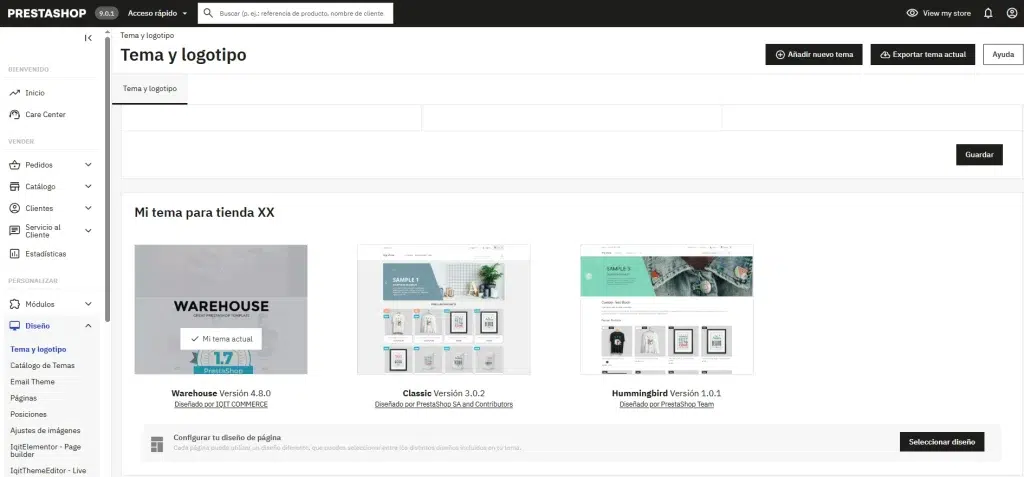
A partir de PrestaShop 9 cambian cosas que afectan a temas y módulos: Symfony pasa de 4.4 a 6.4, desaparece la página de producto antigua del back office con sus hooks, el correo usa Symfony Mailer y las páginas de categoría, fabricante y proveedor usan presenters, lo que puede romper plantillas. Si tienes módulos a medida, este es el punto donde hay que revisar código.
3. Revisa los requisitos del servidor
Para PrestaShop 9 necesitas, como mínimo:
- PHP 8.1 (9.1 y 9.2 admiten hasta PHP 8.5).
- MySQL 5.7 o MariaDB 10.2.
memory_limitde 512M (en 8 y 1.7 bastaba con 256M).- Extensiones PHP: CURL, DOM, Fileinfo, GD, Iconv, Intl, JSON, Mbstring, OpenSSL, PDO, PDO MySQL, SimpleXML y Zip.
allow_url_fopenactivado.

PrestaShop ofrece el script phppsinfo.php para comprobar si un servidor cumple los requisitos. Si tu hosting no te deja elegir versión de PHP, ese es el primer problema que hay que resolver.
4. Copia de seguridad completa… y comprobada
Copia de todos los archivos de la tienda y de la base de datos completa, descargadas fuera del servidor. Una copia que nunca has restaurado no es una garantía: si puedes, restáurala en un entorno de pruebas para confirmar que funciona.
Los datos de conexión a la base de datos están en app/config/parameters.php en 1.7, 8 y 9, y en config/settings.inc.php en 1.6. Los vas a necesitar si tienes que restaurar.
5. Trabaja primero en una copia
Haz la actualización completa en una copia de la tienda (por ejemplo, en un subdominio protegido) y prueba allí compras, pagos, transportistas y el back office. Solo cuando todo funciona se repite en producción.
6. Activa el modo mantenimiento
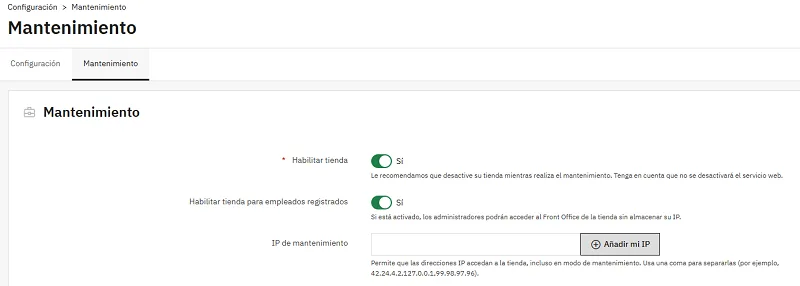
En Parámetros de la tienda > Configuración > Mantenimiento, desactiva la tienda y añade tu IP para poder seguir viéndola. El Update Assistant comprueba este punto antes de dejarte continuar.
Importante: no actualices nunca la tienda en producción sin una copia restaurable y sin haber probado antes el proceso en un entorno de pruebas. Si algo falla a mitad, la tienda puede quedar inaccesible.
Método 1: actualizar con el Update Assistant
El Update Assistant es el módulo oficial (antes se llamaba 1-Click Upgrade). Actualiza la tienda en el mismo servidor y es la opción natural para versiones menores (9.0 → 9.1 → 9.2) y para tiendas poco personalizadas.
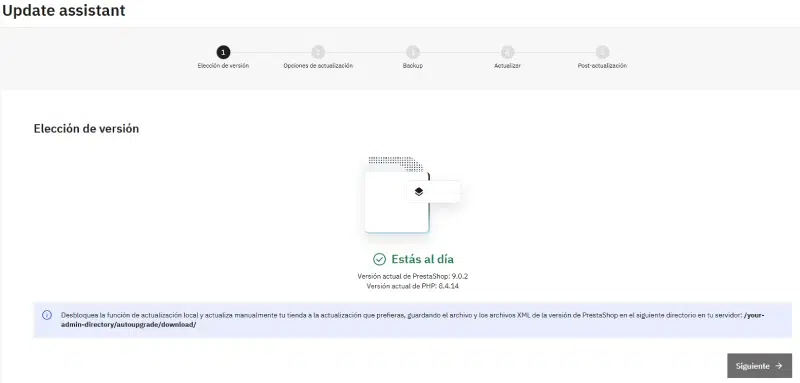
Según la documentación oficial, el proceso tiene estos pasos:
- Instala o actualiza el módulo desde el Marketplace del back office, Addons o GitHub. Para ir a 9.2 necesitas la versión 7.6.6 o superior.
- Elige versión y canal. El canal recomendado ofrece la versión más probada compatible con tu PHP. Las comprobaciones previas en rojo bloquean; las naranjas son avisos.
- Revisa las opciones: desactivar módulos no nativos (en PrestaShop 9 esta opción se ignora), regenerar las plantillas de email (perderás tus cambios en ellas) y desactivar overrides.
- Copia de seguridad del módulo: completa, parcial (sin imágenes) o ninguna. Aunque la hagas, no sustituye a tu copia propia.
- Actualización con barra de progreso y registro. Si falla, el módulo permite restaurar su copia.
Detalles que conviene saber antes de empezar:
- Desde la versión 7.6.0, el asistente desinstala automáticamente los módulos que sabe incompatibles con la versión de destino. La 7.6.3 añadió una opción para no desinstalarlos.
- Al actualizar, se mantiene tu plantilla. Hummingbird solo es el tema por defecto en instalaciones nuevas.
- Las versiones beta o RC no se pueden actualizar a la versión final: necesitan una instalación nueva.
En tiendas grandes, donde el navegador puede cortar el proceso por tiempo, el módulo se puede ejecutar por línea de comandos. Estos son los comandos de la documentación oficial (sustituye admin-dir por el nombre real de tu carpeta de administración):
php modules/autoupgrade/bin/console backup:create admin-dir
php modules/autoupgrade/bin/console update:check-requirements admin-dir
php modules/autoupgrade/bin/console update:check-modules admin-dir
php modules/autoupgrade/bin/console update:start admin-dir
Método 2: instalación limpia y migración de datos
Para cambiar de versión mayor, la documentación de PrestaShop 9 lo dice claramente: se recomienda la migración. Consiste en instalar la versión nueva sin datos de demostración y traspasar a ella el catálogo, los clientes y los pedidos. Es más trabajo al principio, pero no arrastras módulos huérfanos, overrides olvidados ni tablas con basura de años.
Hay dos formas de hacerlo:
Con un módulo de migración de datos
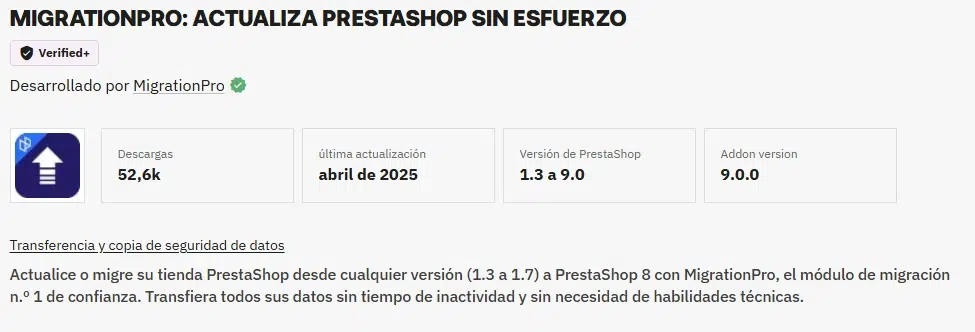
Módulos de terceros como MigrationPro se instalan en la tienda nueva y extraen los datos de la antigua mediante un conector. Antes de comprar, comprueba en su ficha qué versiones de origen y destino admite y qué datos traspasa.
A mano (método oficial)
La documentación oficial describe un proceso de exportar, transformar e importar: exportar las tablas, comparar los esquemas entre versiones, adaptar los datos e importarlos en la tienda nueva con los mismos idiomas. Después se copian las carpetas /img/p, /download y /upload, se regeneran las miniaturas y se reindexa la búsqueda.
Hay cosas que no se migran y hay que rehacer: la plantilla, la configuración de módulos, los permisos y la configuración general (las tablas configuration, lang, currency o tab no se traspasan).
El cambio a producción
- Mientras preparas la tienda nueva, la antigua sigue vendiendo: planifica una sincronización final de pedidos y clientes justo antes del cambio.
- Mantén el mismo formato de URLs de productos y categorías. Si alguna cambia, prepara redirecciones 301 para no perder posicionamiento.
- Revisa pasarelas de pago, transportistas, correos transaccionales y facturación en la tienda nueva antes de abrirla.
Los problemas que más me encuentro
En las actualizaciones que hago, casi siempre aparecen los mismos tres frentes:
- Módulos incompatibles. Sobre todo los desarrollados a medida y los de pago abandonados por su autor. Un módulo que funciona en 1.7 puede romper el back office en 9 por los cambios de Symfony.
- Plantilla incompatible. Temas de 1.7 muy modificados que en 8 o 9 muestran errores en categorías, fichas o el proceso de compra.
- PHP y servidor. Hostings que no ofrecen PHP 8.1,
memory_limitbajo o extensiones que faltan, y que obligan a cambiar de plan o de proveedor.
Si después de actualizar ves una página en blanco o un error 500, activa el modo depuración poniendo _PS_MODE_DEV_ a true en config/defines.inc.php para ver el error real, y desactívalo al terminar. Tengo una guía específica sobre el error 500 en PrestaShop.
Cómo actualizar la plantilla y los módulos
Cada versión de PrestaShop necesita su versión de la plantilla. Si es de pago, descarga del vendedor la que corresponde a tu versión de destino: las más conocidas, como Warehouse o Transformer, publican una por rama. Los cambios hechos directamente en los archivos del tema se pierden al sustituirlo, así que apúntalos antes o, mejor, llévalos a un tema hijo. Y si la plantilla ya no se actualiza, es el momento de cambiarla: tienes opciones en las mejores plantillas para PrestaShop.
Con los módulos, mira en su ficha (Addons o la web del desarrollador) hasta qué versión están probados. Los que tienen versión compatible se actualizan; los que no, se desactivan antes del salto y se sustituyen por otro. Los módulos hechos a medida casi siempre hay que adaptarlos, sobre todo al pasar a la 9.
Checklist después de actualizar
- Vuelve a entrar en el back office y revisa que todas las secciones cargan.
- Reactiva los módulos que se desactivaron y revisa los que el asistente desinstaló.
- Haz una compra completa de prueba: carrito, registro, transportista, pago y correo de confirmación.
- Comprueba que la plantilla se ve bien en inicio, categoría, ficha de producto y checkout, en móvil y escritorio.
- Si faltan imágenes, regenera las miniaturas.
- Vacía la caché de PrestaShop (y la del servidor o CDN si la tienes).
- Revisa que las URLs de productos y categorías no han cambiado.
- Comprueba que el modo depuración está desactivado.
- Desactiva el modo mantenimiento.
Después, lo que evita volver a acumular años de retraso es actualizar módulos y parches cada poco, con copia y pruebas. Es lo que hago en el mantenimiento de PrestaShop.
Preguntas frecuentes
¿Cuál es la última versión de PrestaShop?
PrestaShop 9.2.0, publicada el 30 de septiembre de 2026. Incluye un One Page Checkout nativo y la versión 2.1.2 del tema Hummingbird.
¿Puedo pasar de PrestaShop 1.7 a 9 directamente?
No en un solo paso con el Update Assistant: 1.7 funciona como mucho con PHP 7.4 y PrestaShop 9 necesita PHP 8.1. O pasas por 8.2 (cambiando el PHP entre medias) o haces una instalación limpia de 9 y migras los datos.
¿PrestaShop 1.7 y 8 siguen teniendo soporte?
La 1.7.8 dejó de mantenerse cuando salió PrestaShop 9.0, en junio de 2025. La 8.2 sigue recibiendo parches de seguridad y errores críticos hasta que se publique PrestaShop 10, que todavía no tiene fecha.
¿Perderé el posicionamiento en Google al actualizar?
No, si se mantienen las URLs de productos y categorías y se redirige con 301 cualquier URL que cambie. Lo que sí afecta es una tienda caída o con errores durante días, por eso conviene probar antes en una copia.
¿Cuánto cuesta que un profesional actualice PrestaShop?
Depende de la versión de origen, la plantilla, los módulos y el servidor. Te doy el precio después de revisar la tienda; la actualización empieza desde 990 € + IVA. Tienes los detalles en el servicio de actualización de PrestaShop.
¿Y si lo que necesito es cambiar de servidor o de dominio?
Eso es una migración de servidor, no una actualización. Lo explico paso a paso en cómo migrar PrestaShop a otro servidor.
¿Quieres actualizar sin riesgos?
Hago la actualización en una copia de tu tienda, pruebo compras, pagos y back office, y solo entonces la paso a producción. Te respondo en 24 horas laborables con lo que necesita tu tienda.
Fuentes oficiales
- Keeping up to date (devdocs PrestaShop 9): actualización frente a migración.
- Update Assistant desde el back office y desde la línea de comandos.
- Migración manual a una instalación limpia.
- Checklist oficial tras la actualización.
- Requisitos de PrestaShop 9, de 8 y de 1.7.
- Repositorio del Update Assistant (autoupgrade): rutas 1.6 → 1.7 y compatibilidad.
- Anuncio de PrestaShop 9.2.0 y soporte extendido de 8.2.
Guía revisada en octubre de 2026 con la información oficial de PrestaShop 9.2.0.