Este artículo contiene enlaces de afiliado: si contratas a través de ellos puedo recibir una comisión, sin coste adicional para ti. No condiciona mis recomendaciones.
Elementor es el constructor visual más conocido de WordPress, y es normal querer algo así en PrestaShop: diseñar la portada o una categoría arrastrando bloques, sin depender de un programador para cada cambio.
Lo primero que conviene saber es que Elementor como tal no existe para PrestaShop: es un plugin de WordPress. Lo que sí existe son adaptaciones basadas en él. Te explico cuáles hay, cómo se usan y lo que he aprendido usándolas en tiendas reales.
En pocas palabras
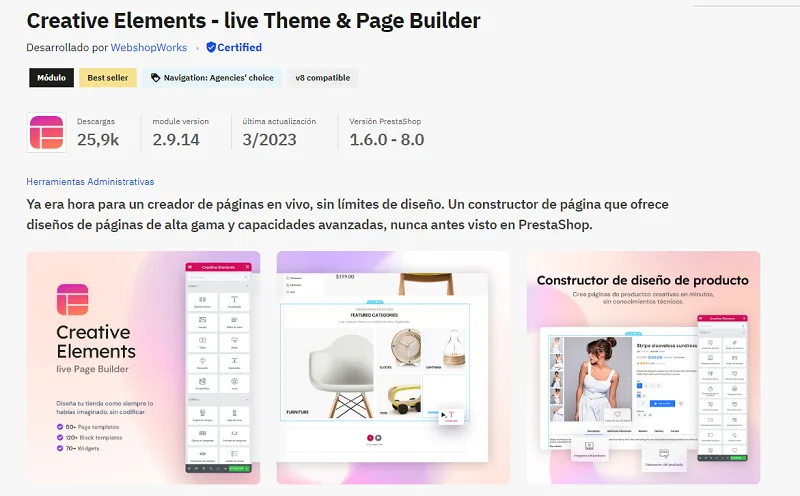
Tienes dos caminos: el módulo Creative Elements (basado en Elementor, compatible con PrestaShop 1.7.4 a 9.2, de pago) o una plantilla que ya lo incluye, como Warehouse (con Iqit Elementor). Úsalo sobre todo para la portada y las categorías; en las fichas de producto, con moderación.
Dos formas de tener Elementor en PrestaShop
| Creative Elements (módulo) | Plantilla con Elementor (Warehouse) | |
|---|---|---|
| Qué es | Módulo basado en Elementor que funciona con casi cualquier plantilla | La plantilla trae su propia versión de Elementor (Iqit Elementor) integrada |
| Compatibilidad | PrestaShop 1.7.4 a 9.2 (PHP 7.1 a 8.5) | PrestaShop 9, 8 y 1.7.8, cada uno con su versión |
| Precio | Unos 80 € por tienda en la web del desarrollador (3 meses de soporte; unos 110 € con 12 meses); 111,99 € en Addons | 119 $ la plantilla completa |
| Para quién | Quien ya tiene plantilla y quiere añadir el constructor | Quien va a cambiar de plantilla o empieza |
Mi opción favorita es la segunda: Warehouse trae Elementor y además megamenú, blog y muchos módulos, y sale más a cuenta que comprar el constructor aparte. Si ya tienes una plantilla que te gusta, Creative Elements es la vía. Comparo más constructores en qué page builder elegir para PrestaShop.
Cómo instalarlo
Con la plantilla Warehouse
- Compra Warehouse e instala la versión que corresponde a tu PrestaShop desde Diseño > Tema y logotipo.
- Al activarla, el constructor aparece en Diseño > Iqit Elementor – Page builder.
- Si quieres partir de un diseño hecho, importa una de sus demos.
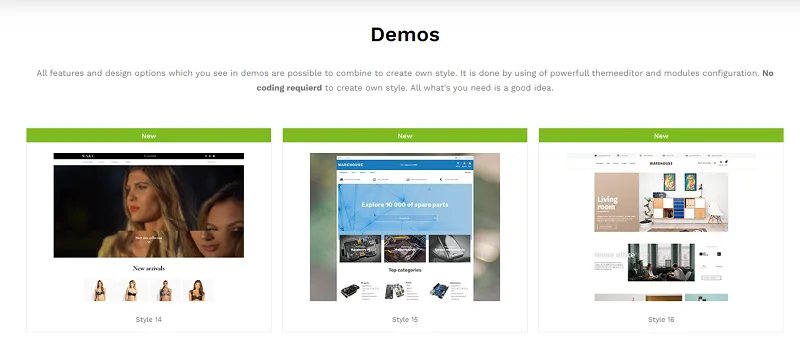
Tienes el recorrido completo por la plantilla en mi guía de Warehouse.
Con el módulo Creative Elements
- Compra el módulo y descarga el ZIP.
- En Módulos > Gestor de módulos, pulsa Subir un módulo y sube el ZIP.
- Desde su menú podrás editar con el constructor la portada, las páginas CMS, categorías, productos y otras zonas de la plantilla.
Diseñar la portada
Es donde Elementor más aporta. En Warehouse, ve a Diseño > Iqit Elementor – Page builder, entra en el diseño de la portada con Modificar y pulsa Edit with Elementor – Visual Page Builder. Puedes tener varios diseños y alternarlos (por ejemplo, uno para rebajas).

La pantalla tiene los elementos a la izquierda (texto, imagen, botón, columnas, carruseles de productos…) y la vista previa en el centro. Se arrastra cada elemento a su sitio y se ajusta en el panel. Dedica unos minutos a ver los widgets disponibles antes de empezar: te ahorrará rehacer bloques.
Categorías y fichas de producto
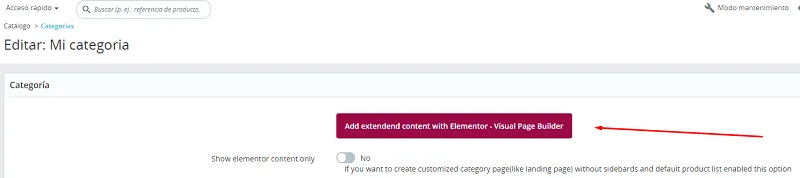
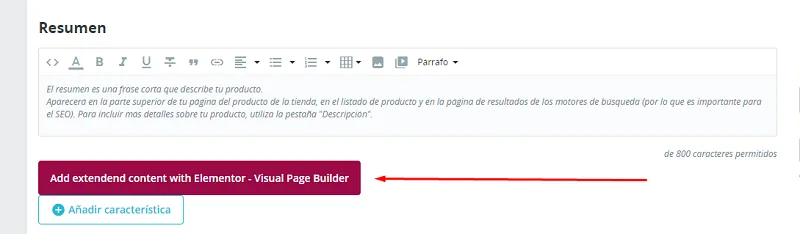
Al editar una categoría o un producto aparece también la opción de editar con Elementor:
- Categorías: puedes añadir bloques encima o debajo del listado, o activar Mostrar solo el contenido de Elementor para que la categoría sea una página de diseño libre. Muy útil para categorías principales que funcionan como «landing».
- Productos: el contenido se añade a la ficha existente. Mi consejo es no usarlo en productos salvo que sea imprescindible: complica el mantenimiento de catálogos grandes y añade peso a la página que más importa para vender.
Consejos para que no te juegue en contra
- Revisa la versión móvil de cada bloque. Elementor permite ajustar tamaños y ocultar elementos por dispositivo: la mayoría de tus visitas serán desde el móvil.
- No abuses de carruseles, vídeos y animaciones en la portada: es lo que más ralentiza la carga, y la velocidad influye en las ventas y en el SEO.
- Usa títulos de verdad (H1, H2) en los bloques de texto y textos alternativos en las imágenes: Google lee la estructura, no el diseño. Más en mi guía de SEO para PrestaShop.
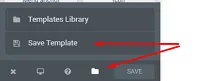
- Guarda tu diseño como plantilla antes de cambios grandes. En el editor puedes guardarlo, exportarlo e importarlo. En mi experiencia, el editor de Warehouse no tiene un historial cómodo para deshacer, así que esa copia es tu red de seguridad.
- Haz también una copia de la tienda antes de cambios importantes.
¿Quieres una portada que venda sin pelearte con el editor?
Diseño la portada y las categorías principales con Elementor, rápidas y adaptadas al móvil, y te enseño a cambiarlas tú.
Preguntas frecuentes
¿Hay Elementor gratis para PrestaShop?
No hay una versión gratuita fiable. Las opciones son el módulo Creative Elements o una plantilla de pago que lo incluya, como Warehouse o Alysum.
¿Creative Elements funciona con PrestaShop 9?
Sí, según su desarrollador es compatible desde PrestaShop 1.7.4 hasta la 9.2.
¿Necesito saber programar?
No, pero sí dedicarle un rato a entender los widgets y cómo se adaptan al móvil. Para cambios en la plantilla fuera de las zonas del constructor sí hace falta tocar código.
¿Elementor ralentiza PrestaShop?
Puede, si se abusa de elementos pesados. Con un diseño contenido y las imágenes optimizadas, la diferencia es pequeña.
Cómo he preparado esta guía
Las capturas son de mi uso de Iqit Elementor en Warehouse. La compatibilidad y los precios de Creative Elements y de Warehouse los he comprobado en la web de cada desarrollador el 21 de octubre de 2026.
Guía revisada en octubre de 2026.