Bizum se ha convertido en una forma de pago muy habitual en España: el cliente paga con su número de móvil y lo confirma en la app de su banco, sin sacar la tarjeta. En una tienda online, ofrecerlo puede evitar abandonos de gente que no quiere introducir los datos de su tarjeta.
La buena noticia es que no necesitas una integración aparte: si tu banco te da un TPV virtual de Redsys, Bizum se activa en el mismo módulo. Te explico qué pedir al banco, cómo configurarlo en PrestaShop y qué revisar si no aparece.
En pocas palabras
Necesitas un TPV virtual de tu banco (casi todos en España usan Redsys) y pedirle que active Bizum en él. Después, en PrestaShop, instalas el módulo oficial de Redsys, que ya incluye el pago con Bizum, y lo activas como método de pago.
Qué necesitas
- Un TPV virtual contratado con tu banco. Para configurarlo te darán el número de comercio, el número de terminal y una clave de firma (SHA-256).
- Bizum activado en ese TPV. No se activa solo: hay que pedírselo al banco, que te dirá también la comisión que aplica.
- El módulo de pago para PrestaShop: el oficial de Redsys incluye tarjeta y Bizum.
- La tienda con HTTPS y una versión de PHP con soporte, como cualquier pasarela de pago.
El módulo oficial de Redsys incluye Bizum
Redsys publica en su web para desarrolladores un módulo gratuito para PrestaShop llamado Pasarela Unificada de Redsys (versión 2.1.1 cuando escribo esto). Incluye en un solo módulo:
- Pago con tarjeta, con autenticación segura (3D Secure).
- Tres formas de mostrar el pago: redirección a la página de Redsys, ventana emergente o formulario dentro de tu tienda (inSite).
- Pago con Bizum, que solo hay que activar con el banco.
Redsys indica que mantiene sus módulos compatibles con las versiones de cada plataforma que siguen teniendo soporte. Antes de instalarlo, descarga siempre la última versión de su web y revisa sus notas por si tu versión de PrestaShop tiene alguna particularidad.
Cómo activarlo paso a paso
- Pide al banco la activación de Bizum en tu TPV virtual y que te confirme los datos del TPV.
- Descarga el módulo desde la web de módulos de pago de Redsys. El archivo que descargas contiene dentro el que hay que instalar (
redsyspur.zip). - Instálalo en Módulos > Gestor de módulos > Subir un módulo.
- Configúralo con el número de comercio, el terminal y la clave. Empieza en el entorno de pruebas que te facilita el banco.
- Activa Bizum en la configuración del módulo y revisa en Pagos > Preferencias que el método esté disponible para tus países, monedas y transportistas.
- Haz un pedido de prueba con Bizum y comprueba que el pedido pasa a «Pago aceptado» y que llega el correo de confirmación.
- Pasa a real cambiando el entorno a producción y repite una compra de importe bajo.
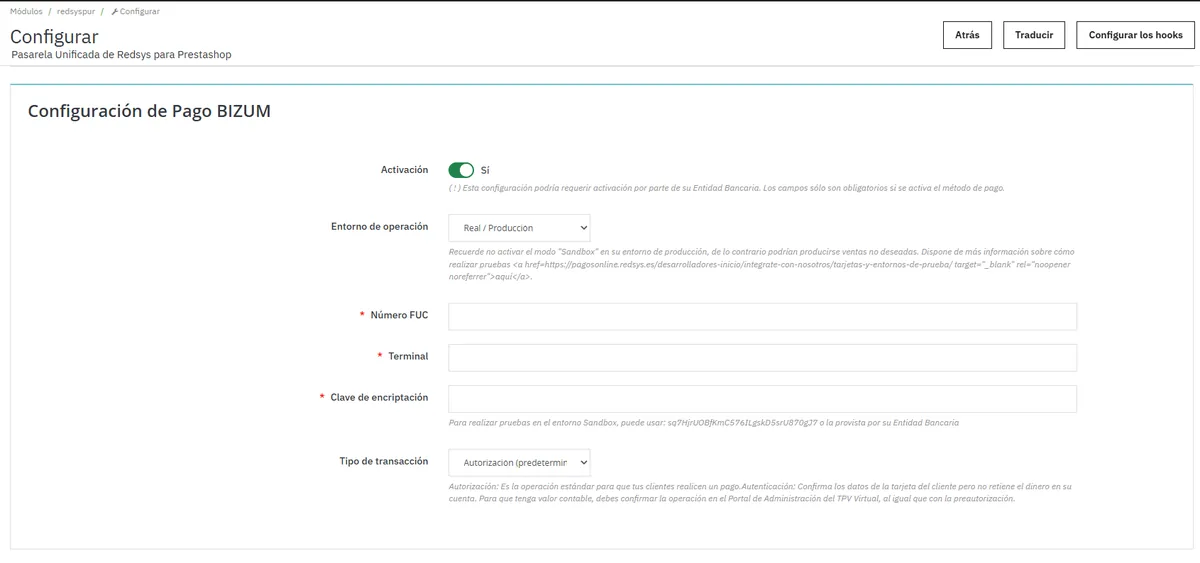
Para la parte de tarjeta del mismo módulo tienes más detalles en mi artículo sobre cómo configurar Redsys en PrestaShop.
Cómo lo ve el cliente
En el checkout, el cliente elige Bizum, introduce su número de móvil en la página de pago y confirma la compra en la app de su banco. Al volver a la tienda, el pedido queda pagado. Por eso conviene que el método se llame claramente «Bizum» en el checkout y, si puedes, con su logotipo: es lo que el cliente busca.
Otras opciones
Además del módulo oficial, hay módulos de terceros para Redsys que incluyen Bizum y añaden otras formas de pago o más opciones de configuración. Pueden tener sentido si necesitas algo concreto, pero comprueba que estén actualizados para tu versión de PrestaShop y que el desarrollador da soporte. Y si tu banco no trabaja con Redsys, pregúntale qué pasarela usa y si ofrece Bizum para comercio electrónico.
Problemas habituales
| Problema | Causa probable |
|---|---|
| Bizum no aparece en el checkout | No está activado en el TPV o en el módulo, o está limitado por país, moneda o transportista en Pagos > Preferencias |
| El cliente paga pero el pedido queda pendiente | La notificación de Redsys no llega a la tienda: revisa la URL de notificación, el SSL y que ningún cortafuegos o caché la bloquee |
| Error de firma al pagar | La clave SHA-256 o el entorno (pruebas o real) no coinciden con los del banco |
| Funciona en pruebas y falla en real | Faltan los datos de producción o el banco no ha activado Bizum en el TPV real |
¿No consigues que Bizum funcione en tu tienda?
Reviso el módulo, la configuración del TPV y las notificaciones, y lo dejo funcionando con un pedido de prueba.
Preguntas frecuentes
¿Bizum para tiendas online es gratis?
El módulo oficial de Redsys es gratuito, pero el banco cobra una comisión por cada pago, como con la tarjeta. Pregúntale las condiciones al activarlo.
¿Necesito un módulo distinto para Bizum?
No, si usas Redsys: el módulo oficial incluye tarjeta y Bizum en el mismo módulo.
¿Bizum funciona con PrestaShop 9?
Redsys mantiene su módulo compatible con las versiones de las plataformas que siguen teniendo soporte. Descarga la última versión y pruébala antes en una copia de tu tienda.
¿Se pueden hacer devoluciones con Bizum?
Sí, las devoluciones se gestionan desde el TPV virtual, igual que las de tarjeta. Consulta con tu banco cómo se hacen en tu caso.
Cómo he preparado este artículo
Con la información oficial de Redsys sobre sus módulos de pago para PrestaShop, consultada el 21 de octubre de 2026. Las comisiones y condiciones de Bizum dependen de cada banco.
Fuentes
Artículo publicado el 22 de octubre de 2026.