Si tienes una tienda en España y cobras con tarjeta a través del TPV virtual de tu banco, casi seguro que detrás está Redsys, la empresa que procesa los pagos de la mayoría de bancos españoles. Para conectarlo con PrestaShop, Redsys ofrece un módulo oficial y gratuito.
Te explico qué necesitas, cómo instalarlo y configurarlo, cómo probarlo antes de cobrar de verdad y qué revisar cuando algo falla.
En pocas palabras
Contrata el TPV virtual con tu banco y pídele el número de comercio, el terminal y la clave. Descarga la Pasarela Unificada de Redsys desde su web, sube a PrestaShop el archivo redsyspur.zip que va dentro, rellena los datos, haz pruebas y pasa a real.
Qué necesitas antes de empezar
- Un TPV virtual contratado con tu banco. No se pide a Redsys: lo contratas con tu entidad, que te da las condiciones y la comisión por operación.
- Los datos del TPV: número de comercio (también llamado FUC), número de terminal y clave secreta de firma (SHA-256). Te los da el banco, y suele darte también unos de pruebas.
- Tu tienda con SSL (https) y accesible desde fuera: Redsys tiene que poder avisar a la tienda cuando se completa un pago.
- Una versión de PrestaShop y de PHP con soporte. Redsys garantiza la compatibilidad con las versiones que siguen teniendo soporte oficial.
El módulo oficial: Pasarela Unificada de Redsys
Es el módulo que Redsys recomienda hoy (versión 2.1.1 cuando escribo esto). En un solo módulo incluye:
- Pago con tarjeta con autenticación segura (EMV3DS).
- Tres formas de mostrar el pago: redirección a la página de Redsys, ventana emergente (modal) o formulario dentro de tu propia tienda (inSite).
- Pago con Bizum, que solo hay que activar con el banco (lo explico en cómo aceptar Bizum en PrestaShop).
- Devoluciones desde el back office, preautorizaciones y el estado de cada operación en el pedido.
Si tienes instalado un módulo antiguo de Redsys (la «Pasarela única» o uno de hace años), conviene pasar a este: las versiones antiguas solo reciben parches críticos.
Cómo instalarlo
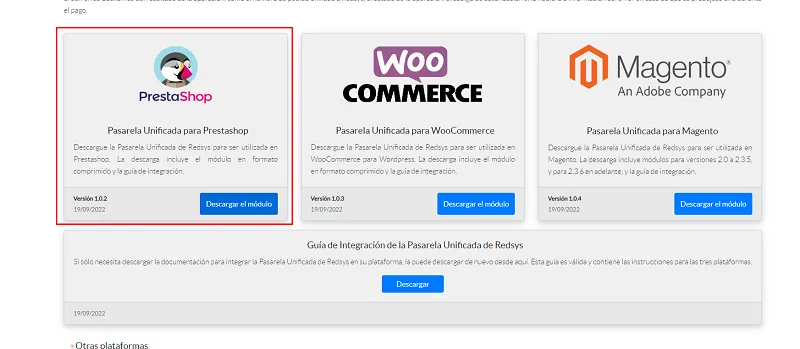
- Entra en la página de módulos de pago de Redsys y descarga la versión para PrestaShop. Hoy la descarga es directa (antes había que dejar los datos y llegaba por correo).
- Descomprime el archivo que descargas. Dentro está
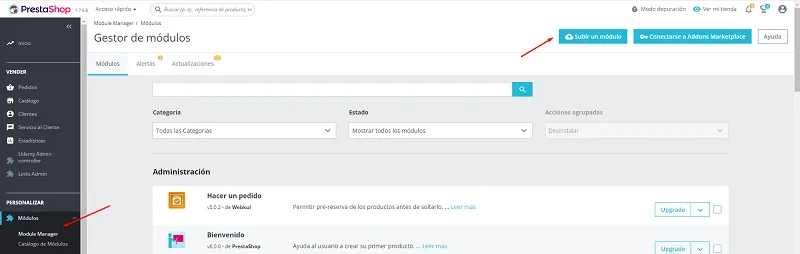
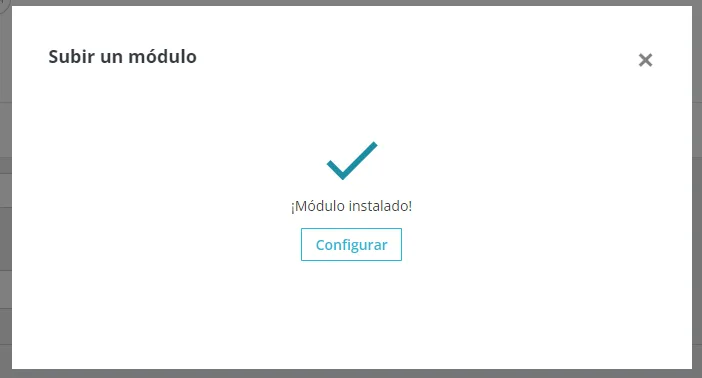
redsyspur.zip: ese es el módulo que hay que subir, no el ZIP completo. - En el back office, ve a Módulos > Gestor de módulos > Subir un módulo y arrastra
redsyspur.zip.

Cómo configurarlo
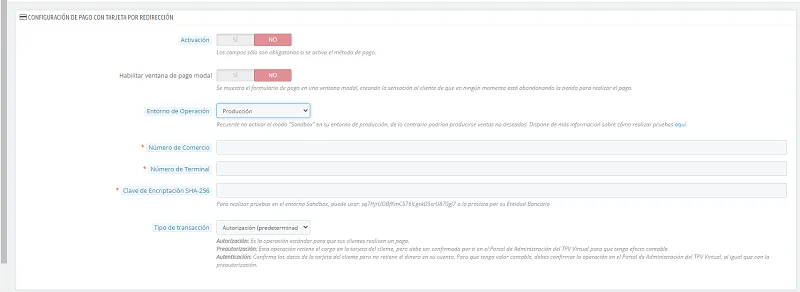
En la configuración del módulo introduce los datos que te ha dado el banco:
| Dato | Qué es |
|---|---|
| Número de comercio (FUC) | Identifica tu comercio en Redsys |
| Terminal | Normalmente 1; el banco te lo confirma |
| Clave secreta (SHA-256) | Firma las operaciones; es distinta en pruebas y en real |
| Entorno | Pruebas mientras configuras; real cuando todo funcione |
| Tipo de integración | Redirección, modal o inSite |
La URL a la que Redsys avisa de cada pago la envía el propio módulo con cada operación. Lo importante es que esa dirección sea accesible: si la tienda está en mantenimiento, detrás de una contraseña o un cortafuegos la bloquea, el cliente pagará pero el pedido no se actualizará. Si aun así no llegan los avisos, pide al banco que confirme que tu TPV tiene activada la notificación online.
Sobre el tipo de integración: la redirección es la más sencilla y la que menos problemas da. El modal y el inSite mantienen al cliente en tu tienda, que se ve más integrado, pero conviene probarlos bien con tu plantilla.
Pruébalo antes de cobrar de verdad
- Con el entorno de pruebas activo, haz un pedido con las tarjetas de prueba que facilita el banco o la documentación de Redsys.
- Comprueba que el pedido pasa a «Pago aceptado» y que llega el correo de confirmación.
- Prueba también un pago cancelado o denegado y que el pedido no se marca como pagado.
- Cambia a real con la clave de producción y haz una compra de importe bajo; luego devuélvela desde el back office.
Problemas habituales
| Problema | Causa probable |
|---|---|
| Error de firma (SIS0042 u otro similar) | La clave no corresponde al entorno elegido, o hay espacios al pegarla |
| El cliente paga pero el pedido queda pendiente | La notificación no llega a la tienda: mantenimiento, contraseña, cortafuegos, caché o SSL |
| Funciona en pruebas y falla en real | Faltan los datos de producción o el banco no ha activado el TPV real |
| El método de pago no aparece | Restringido por país, moneda o transportista en Pagos > Preferencias |
| Errores tras actualizar PrestaShop o PHP | Módulo antiguo: instala la última versión de la Pasarela Unificada |
Antes de actualizar el módulo, revisa las notas de cambios de Redsys y haz una copia de seguridad. Si después de revisar la tabla el cobro sigue fallando, lo miro en tu tienda dentro del soporte técnico de PrestaShop.
Alternativas a Redsys
Si tu banco no te ofrece el TPV de Redsys o prefieres otra forma de cobrar, las alternativas más habituales en PrestaShop son PayPal (con su módulo oficial, que también admite tarjetas), Stripe y pasarelas españolas como MONEI, que además ofrecen Bizum. Todas tienen módulo para PrestaShop, pero cobran su propia comisión por operación, distinta de la de tu banco. Antes de instalarlas, comprueba que el módulo es compatible con tu versión. Si lo que quieres es Bizum, lo explico en Bizum en PrestaShop.
¿El pago con Redsys no termina de funcionar?
Reviso la configuración del módulo, las notificaciones y los estados de pedido, y dejo el cobro funcionando en pruebas y en real.
Preguntas frecuentes
¿El módulo de Redsys para PrestaShop es gratis?
Sí, el módulo oficial se descarga gratis de la web de Redsys. Lo que pagas es la comisión que te cobre el banco por cada operación.
¿Dónde consigo la clave y el número de comercio?
Te los da tu banco al contratar el TPV virtual. Si no los tienes o los has perdido, pídeselos a tu gestor del banco.
¿Necesito otro módulo para Bizum?
No. La Pasarela Unificada ya incluye Bizum; solo tienes que pedir al banco que lo active en tu TPV.
¿Funciona con PrestaShop 8 y 9?
Redsys mantiene el módulo compatible con las versiones de PrestaShop que siguen teniendo soporte. Descarga siempre la última versión y pruébalo antes en una copia si acabas de actualizar.
Cómo he preparado esta guía
Con la información oficial de Redsys sobre sus módulos de pago, consultada el 22 de octubre de 2026, y con las capturas de una instalación del módulo que hice en una tienda.
Fuentes
- Módulos de pago de Redsys (Pasarela Unificada para PrestaShop).
- Notas de cambios de los descargables de Redsys.
Guía revisada en octubre de 2026.