
Una de las primeras tareas que debemos hacer cuando empezamos a optimizar el SEO de Prestashop es crear el sitemap (mapa del sitio) y enviarlo a Google Search Console para que indexe correctamente tu web.
Además de aprender en este artículo como crearlo desde el BackOffice paso a paso, vas a entender la importancia de este archivo y cómo puede afectar en tu sitio web.
Crear un sitemap en PrestaShop es una tarea que no requiere de conocimientos previos, asi que vamos allá.
Índice de contenidos
¿Qué es un Sitemap y porque es tan importante?
El sitemap, también llamado mapa del sitio, son archivos XML que contienen una lista de todas las páginas de tu sitio web. Sirve como una especie de mapa o guía para los motores de búsqueda, facilitándoles la indexación de tu sitio y mejorando la visibilidad en los resultados de búsqueda.
En otras palabras, el sitemap ayuda a los motores de búsqueda a comprender la estructura y el contenido de tu tienda online con Prestashop.
El sitemap que instalas en la tienda incluye información importante como las URLs de tus productos, categorías, páginas CMS y cualquier otra página relevante que desees que sea indexada por los motores de búsqueda. Además, también puedes proporcionar información adicional, como la frecuencia de actualización y la prioridad de cada página, para ayudar a los motores de búsqueda a entender mejor la importancia relativa de tus páginas.
Por un lado permite un rastreo mucho más eficaz de tu sitio web, y por otro, evitas indexar muchas páginas que no deberían aparecer en buscadores.
Cómo configurar el sitemap en PrestaShop
Por defecto, PrestaShop incluye un módulo de Google sitemap que puedes usar perfectamente y es apto para cualquier tienda online.
El primer paso es buscarlo dentro del gestor de módulos del BackOffice. Deberás ver algo así:
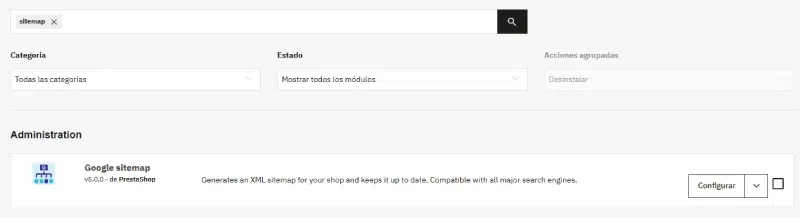
Hacemos clic en Configurar y entraremos dentro de las opciones del módulo.
Lo primero, no te asustes con todas las opciones que veas.
La verdad es que es tan fácil como hacer lo siguiente, que es marcar todas o la mayoría de páginas que no queremos que salgan en el sitemap.
La mayoría de estas páginas son módulos que vienen instalados en PrestaShop o en la plantilla que hayas instalado.
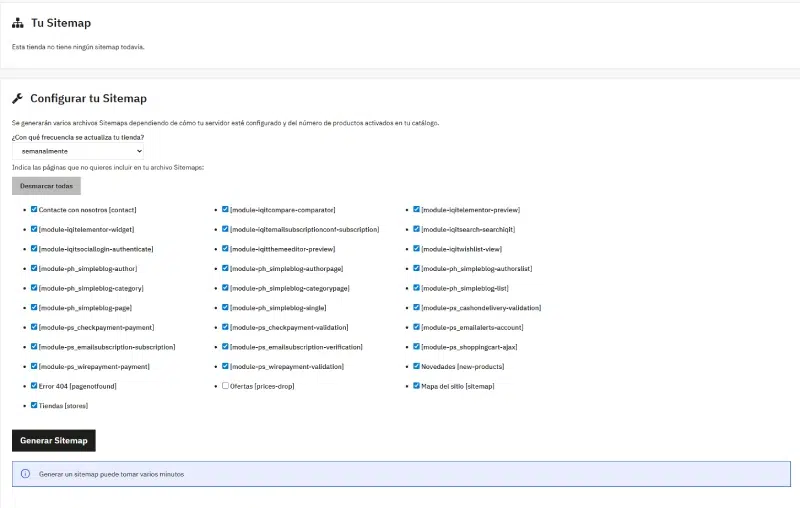
En esta captura, por ejemplo, la única pagina que no marco es la de Ofertas, ya que si quiero indexarla y que Google pueda rastrearla en el Sitemap correctamente.
Una vez tengamos seleccionado todo aquello que no queremos incluir en el Sitemap, hacemos clic en el botón de «Generar Sitemap» para que PrestaShop genere el archivo XML en nuestro servidor.
Otras acciones que debemos realizar
Tras la configuración del sitemap, el siguiente paso es darle señales a Google de que hemos creado este nuevo archivo XML y mantenerlo actualizado periódiacamente con todas las URLs de la tienda que se vayan creando con el tiempo.
Veamos como hacer ambas cosas.
Sube el sitemap a Google Search Console
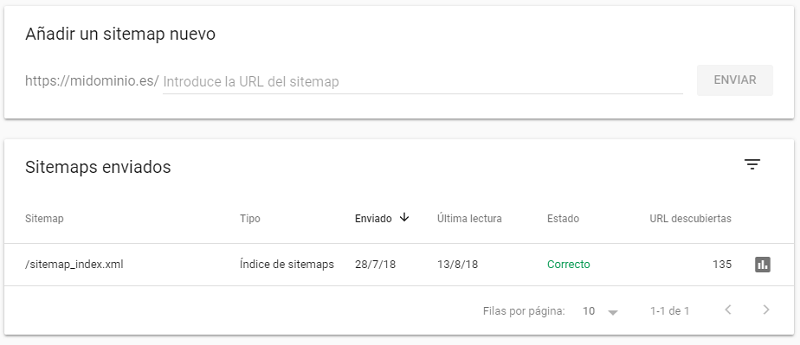
La primera opción consiste en obtener la URL del sitemap (por ejemplo, midominio.es/sitemap_index.xml).
Copia el enlace y ponlo en tu cuenta de Google Search Console.
Desde allí veremos el archivo sitemap y el número de páginas indexadas.
Actualizar sitemap con una tarea CRON
Para mantener actualizado nuestro mapa del sitio lo podemos hacer mediante la creación de una tarea «CRON«.
Esta URL será algo cómo: https://midominio.es/module/gsitemap/cron?token=XXX&id_shop=1
Esta la crearemos desde el panel de control de nuestro servidor con la misma URL que nos proporciona el módulo de Prestashop. Lo podemos ver en la siguiente imagen:

Copiamos el enlace y lo añadimos en la sección de Tareas CRON de nuestro servidor. Consulta con tu proveedor de hosting si no sabes donde configurarlo.
Consejos para optimizar nuestro Sitemap
Si bien se trata de un excelente módulo para actualizar el contenido de nuestro site, también hay que tener en cuenta una serie de factores para no perjudicar nuestro posicionamiento web.
Te explico los más importantes.
Cuidado con el archivo Robots.txt
El sitemap debe configurarse junto al archivo robots.txt, ya que este es otro elemento clave para nuestra estrategia SEO.
Por defecto, Prestashop incluye en el sitemap algunas de las páginas que nuestro archivo robots.txt está bloqueando.
Por suerte, la herramienta de Google Search Console nos avisará de estas advertencias o incluso errores.
Controla que en tu robots no tengas páginas bloqueadas y que quieras indexar.
Tamaño del sitemap
Con un catálogo de productos muy amplio es posible que tu sitemap se divida en varios ficheros.
O que incluso el timeout de nuestro servidor se quede colgado debido a que el valor es bajo.
Trata de dividir tus URLs en varios sitemaps si tienes un tamaño de catálogo muy grande.
Estructura del sitemap
También será importante tener el sitemap dividido según la tipología de páginas que tengamos. Una buena estructura de URLs seria la siguiente:
- Sitemap para las URLs de páginas de producto
- Sitemap para las URLs de categorías de producto
- Sitemap para la sección del Blog
- Sitemap para el resto de URLs de la tienda
- Sitemap de imágenes (opcional)
Después de esta lectura, habrás podido comprobar lo fácil que es generar el sitemap para Prestashop.
Ahora que ya sabes como crearlo y porque es importante, te invito a que detalles tu experiencia. Si te has quedado con dudas, también puedes hacérmelas saber desde los comentarios.
Preguntas frecuentes sobre el sitemap
¿Es necesario instalar y configurar el sitemap?
Si quieres optimizar el SEO de tu tienda y que Google pueda rastrear bien todas tus páginas, te recomiendo que instales el módulo de sitemap.
¿Qué es un sitemap y para qué sirve?
El mapa del sitio es un archivo XML que sirve para indicar a Google cuales son todas las páginas que tenemos en nuestra tienda online. Es una acción necesaria si queremos optimizar la parte del SEO.
¿Cómo crear nuestro sitemap?
Desde el módulo por defecto que viene en PrestaShop podemos hacerlo. Tan solo debemos seleccionar aquellas páginas que no queremos incluir y generar el archivo.