Instalar PrestaShop en un hosting lleva unos veinte minutos si el servidor está bien preparado. Lo que más tiempo hace perder no es el asistente, sino lo de antes: un PHP que no es el adecuado, una extensión que falta o una base de datos mal creada.
Te lo explico con las capturas de una instalación que hice de PrestaShop 9 en un hosting con Plesk. Si lo que quieres es probarlo en tu ordenador, tienes la guía para instalar PrestaShop en local.
En pocas palabras
Comprueba que el hosting tiene PHP 8.1 o superior, descarga PrestaShop 9 desde prestashop.com, sube prestashop.zip e index.php a la carpeta de tu dominio, crea una base de datos y abre tu dominio en el navegador para lanzar el asistente. Al terminar, apunta la dirección del back office.
Requisitos del hosting
| Requisito | PrestaShop 9 |
|---|---|
| PHP | 8.1 o superior (9.1 y 9.2 admiten hasta PHP 8.5) |
| Base de datos | MySQL 5.7 o MariaDB 10.2 como mínimo |
| Servidor web | Apache 2.4 o Nginx |
| memory_limit | 512M como mínimo |
| Extensiones PHP | CURL, DOM, Fileinfo, GD, Iconv, Intl, JSON, Mbstring, OpenSSL, PDO, PDO MySQL, SimpleXML y Zip |
En memoria, mi recomendación para una tienda real es que el servidor tenga al menos 4 GB de RAM. Con menos funciona, pero el back office y las importaciones se notan lentos. Si todavía no tienes hosting, en mejores hosting para PrestaShop comparo opciones.
¿Autoinstalador o instalación manual?
Muchos hostings tienen un autoinstalador (Softaculous en cPanel, o el catálogo de aplicaciones de Plesk) que instala PrestaShop en un par de clics. Es cómodo, pero revisa qué versión instala: a veces no es la última. La instalación manual te da el control total y no es complicada. Es la que explico a continuación.
Si prefieres el autoinstalador, en cPanel entra en Softaculous (o en Installatron, según el hosting), busca PrestaShop y pulsa Instalar. Elige el dominio con https://, deja vacío el directorio si la tienda va en la raíz, escribe el nombre de la tienda y el correo y la contraseña del administrador, y lanza la instalación. Al terminar, entra en el back office y comprueba la versión en Parámetros avanzados > Información: si no es la última, actualízala antes de empezar a configurar.
1. Descarga PrestaShop
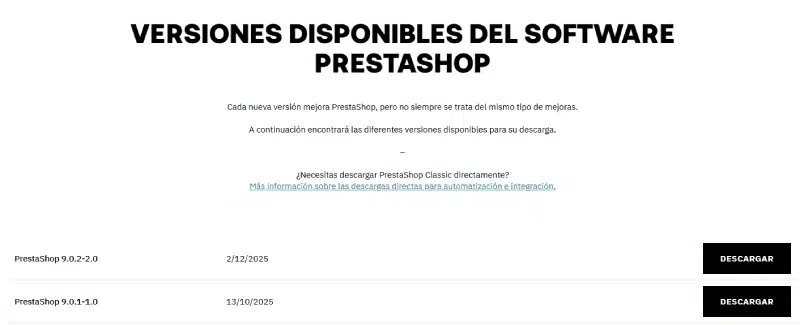
PrestaShop 9 se descarga desde la web oficial, en la página de la edición Classic: te piden un email y aceptar las condiciones. Las versiones anteriores a la 9 siguen disponibles en las «releases» de GitHub.
2. Sube los archivos a tu hosting
Descomprime en tu ordenador el ZIP que has descargado. Dentro hay tres archivos: prestashop.zip (la tienda), index.php (el que lanza la instalación) e Install_PrestaShop.html (instrucciones).
Sube solo prestashop.zip e index.php a la carpeta de tu dominio (httpdocs en Plesk, public_html en cPanel), por FTP o con el gestor de archivos del panel. La documentación oficial insiste en no subir el ZIP descargado tal cual ni el archivo HTML. El instalador descomprimirá prestashop.zip en el servidor.
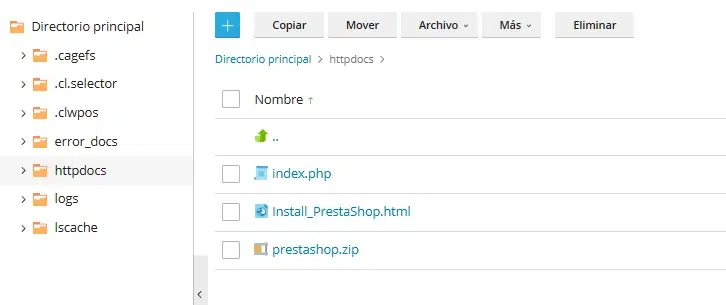
httpdocs. En la captura se subió también Install_PrestaShop.html, que no hace falta.3. Crea la base de datos
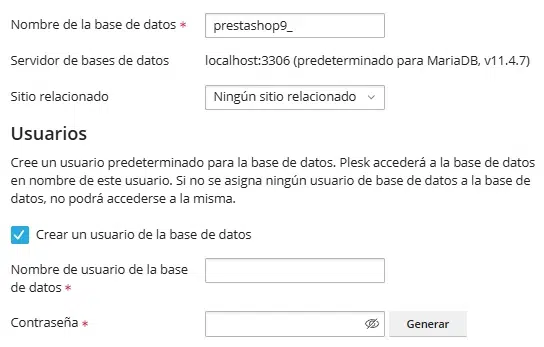
Desde el panel del hosting, crea una base de datos y un usuario con todos los permisos sobre ella. Si te deja elegir el cotejamiento, usa utf8mb4_general_ci. Apunta el nombre de la base de datos, el usuario, la contraseña y el servidor: los necesitarás en el asistente.
Antes de seguir, activa el certificado SSL del dominio (en la mayoría de hostings, Let’s Encrypt es gratuito). Así podrás instalar la tienda directamente con HTTPS.
4. Lanza el asistente de instalación
Abre tu dominio en el navegador. Verás cómo se descomprimen los archivos y, después, el asistente:
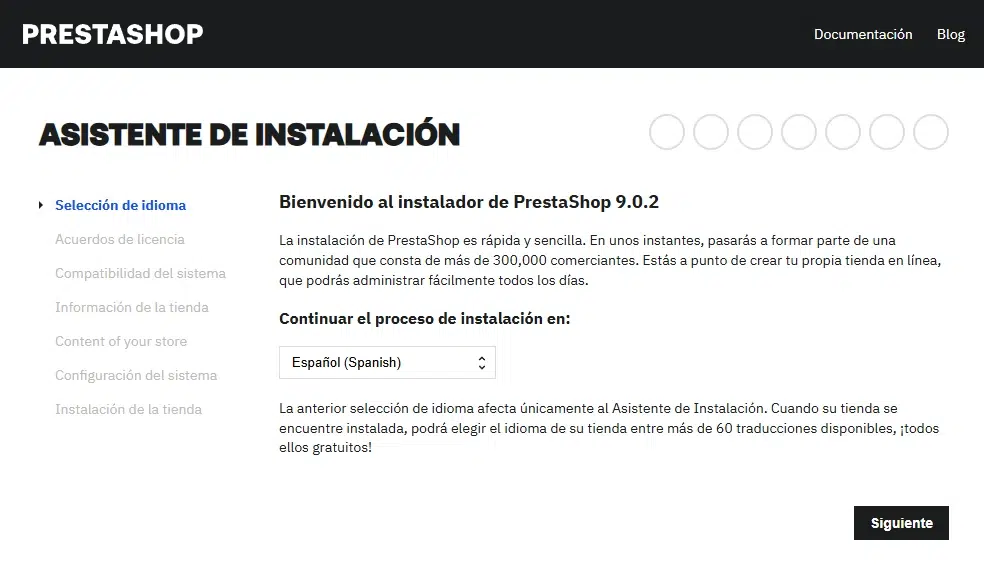
Idioma y licencias
El idioma que elijas será también el idioma por defecto de la tienda. Después, acepta las licencias.
Compatibilidad del sistema
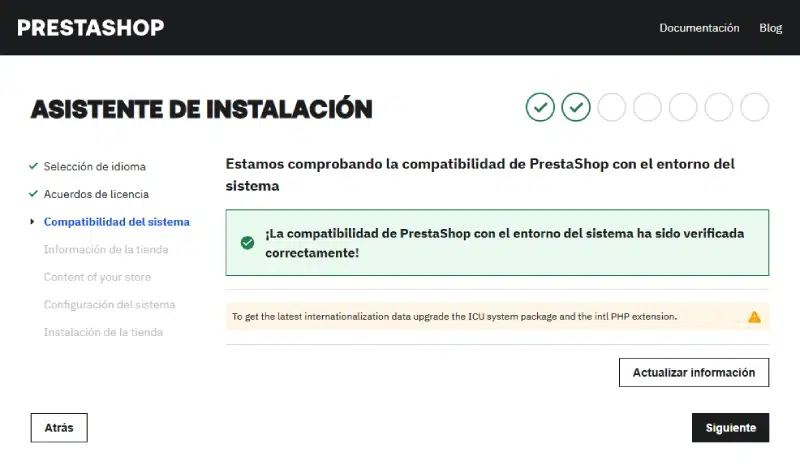
El asistente comprueba el PHP, las extensiones y los permisos. Los avisos en amarillo son recomendaciones y no impiden seguir; los errores en rojo hay que corregirlos antes (normalmente, activando una extensión o cambiando la versión de PHP en el panel).
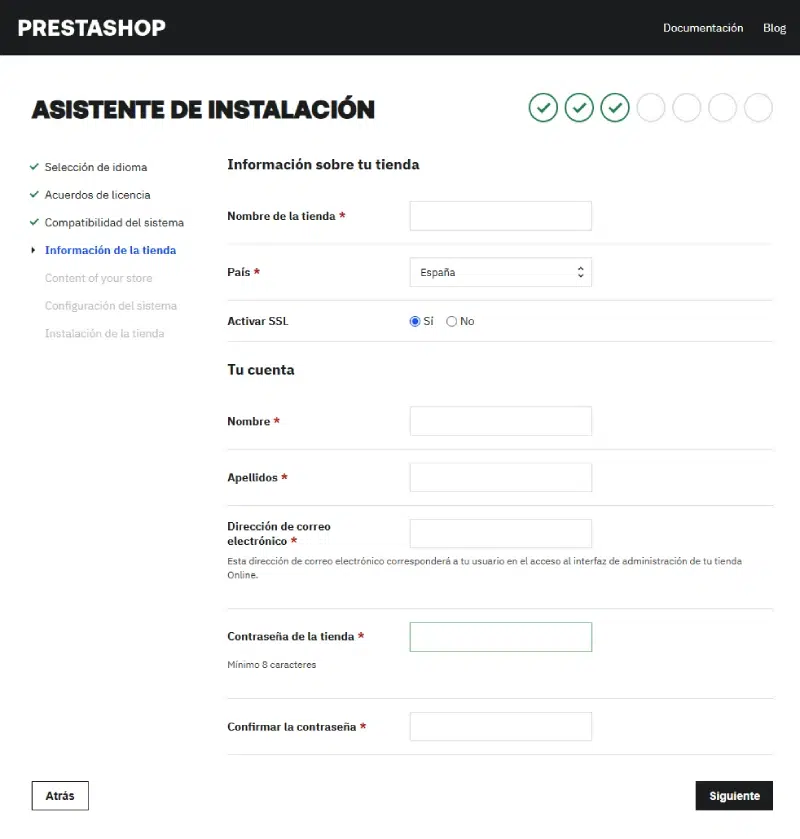
Información de la tienda
Nombre de la tienda (sin dos puntos), país, si activas SSL y la cuenta del administrador: nombre, email y contraseña con los que entrarás al back office. Usa un email real y una contraseña larga.
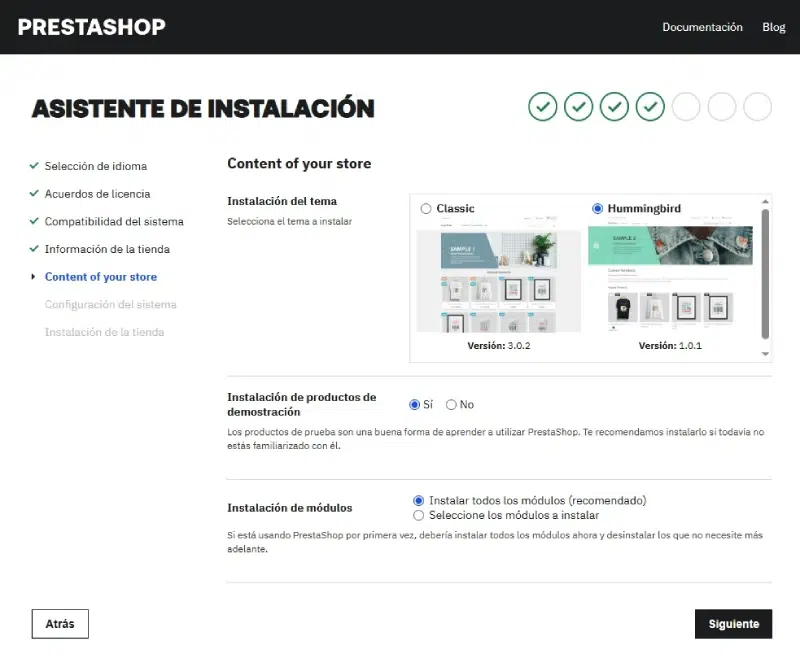
Contenido de la tienda
Aquí eliges el tema (Classic o Hummingbird, que es el de referencia desde PrestaShop 9.1), si instalas productos de demostración y qué módulos. Para una tienda real, no instales los productos de demostración: luego hay que borrarlos uno a uno.
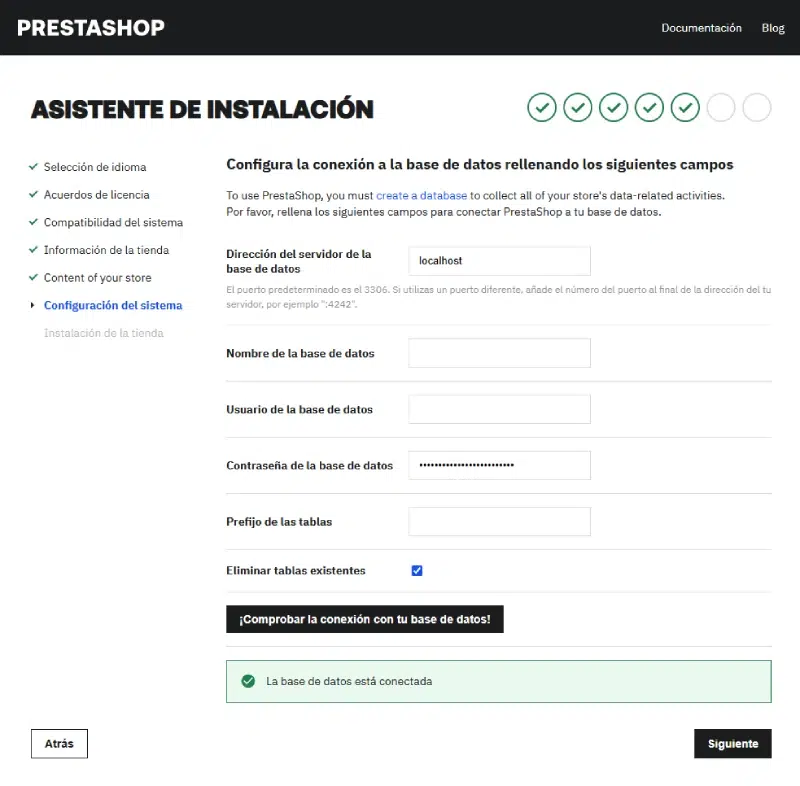
Configuración del sistema
Los datos de la base de datos del paso 3. El servidor suele ser localhost, pero algunos hostings usan otro: compruébalo en el panel. Cambia el prefijo de las tablas por uno propio en lugar de ps_ (es una recomendación de seguridad de PrestaShop) y pulsa en comprobar la conexión.
Si los datos no son correctos verás este error. Revisa el servidor, el usuario y la contraseña:

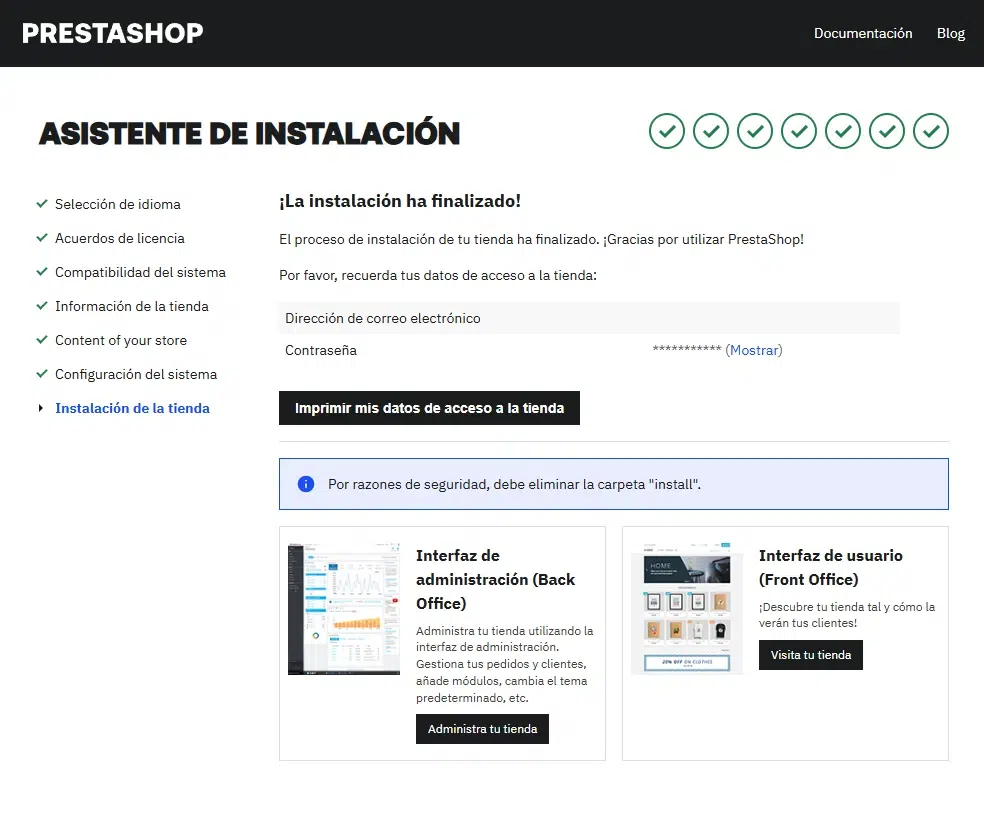
Instalación
El asistente crea las tablas, instala el tema y los módulos. Tarda unos minutos; no cierres la pestaña.
5. Después de instalar
- Carpeta install: desde PrestaShop 9.2 se borra sola. En versiones anteriores, bórrala o renómbrala tú, o no podrás entrar al back office.
- Carpeta admin: el instalador le pone un nombre único. Apunta la dirección completa del back office (por ejemplo,
tudominio.com/admin123abc). - Modo mantenimiento: actívalo mientras configuras la tienda (Parámetros de la tienda > Configuración > Mantenimiento).
- Correo: configura el envío por SMTP para que los emails de pedidos no acaben en spam.
- Primeros ajustes: impuestos, transportistas, métodos de pago y textos legales. Lo explico en el tutorial de PrestaShop.

install.Problemas habituales
| Problema | Solución |
|---|---|
| Errores en rojo en compatibilidad | Cambia la versión de PHP o activa la extensión que falte en el panel del hosting y pulsa «Actualizar información». |
| No conecta con la base de datos | Revisa servidor, nombre, usuario y contraseña. Algunos hostings no usan localhost como servidor. |
| La instalación se queda parada | Suele ser el tiempo máximo de ejecución de PHP. Súbelo en el panel y vuelve a empezar con una base de datos vacía. |
| Error 500 o página en blanco al terminar | Activa el modo depuración para ver la causa; lo explico en error 500 en PrestaShop. |
| No sé la dirección del back office | Mira el nombre de la carpeta que empieza por admin en la carpeta de la tienda. |
¿Prefieres que te monte la tienda?
Instalo y configuro PrestaShop en tu hosting, con el tema, los módulos, los pagos y los envíos listos para empezar a vender.
Preguntas frecuentes
¿Qué versión de PrestaShop instalo?
Para una tienda nueva, la última: PrestaShop 9.2. No tiene sentido empezar con la 8, que ya solo recibe parches de seguridad. Tienes las novedades en PrestaShop 9.
¿PrestaShop es gratis?
Sí, el software es gratuito. Lo que cuesta es el hosting, el dominio, los módulos o plantillas de pago y el trabajo de configuración.
¿Puedo instalar PrestaShop en una subcarpeta o en un subdominio?
Sí. Sube los archivos a esa carpeta y abre su dirección en el navegador. Para una tienda definitiva, lo habitual es instalarla en la raíz del dominio.
¿Cuánto tarda la instalación?
El asistente, unos minutos. Con la preparación del hosting y la base de datos, calcula media hora si es la primera vez.
Cómo he preparado esta guía
Las capturas son de una instalación que hice de PrestaShop 9 en un hosting con Plesk. La he revisado en octubre de 2026 con la documentación oficial de PrestaShop 9.2.
Fuentes oficiales
- Instalar PrestaShop 9 (guía de usuario).
- Instalación (devdocs 9).
- Requisitos de PrestaShop 9.
- PrestaShop 9.2.0 (carpeta install eliminada automáticamente).
Guía revisada en octubre de 2026.