Tener PrestaShop instalado en tu ordenador sirve para muchas cosas: aprender a usarlo sin miedo a romper nada, probar un módulo o una plantilla antes de comprarla, o ensayar una actualización con una copia de tu tienda. Yo trabajo así: nada llega a una tienda real sin haberlo probado antes en una copia.
Te explico las dos formas que uso: con XAMPP, que es lo más sencillo si usas Windows, y con Docker, que es más cómodo si vas a tener varias versiones a la vez. Las capturas son de una instalación mía con XAMPP; el asistente de PrestaShop 9 tiene los mismos pasos.
En pocas palabras
Instala XAMPP con la versión de PHP que pide tu PrestaShop (XAMPP 8.2 para PrestaShop 9, XAMPP 8.1 para PrestaShop 8), activa las extensiones que falten en el php.ini, crea una base de datos en phpMyAdmin, copia PrestaShop en C:\xampp\htdocs\prestashop y abre http://localhost/prestashop/ para lanzar el instalador.
Qué versión de XAMPP necesitas
Lo que manda es la versión de PHP. XAMPP para Windows ofrece ahora tres versiones, y cada PrestaShop funciona con unas concretas:
| PrestaShop | PHP compatible | XAMPP que te sirve |
|---|---|---|
| 9.x | 8.1 – 8.5 | XAMPP 8.2.12 (PHP 8.2) o XAMPP 8.1.25 |
| 8.x | 7.2.5 – 8.1 | XAMPP 8.1.25 (PHP 8.1) |
| 1.7.8 | 7.1 – 7.4 | Ninguna de las actuales: necesitarías un XAMPP antiguo con PHP 7.4 o Docker |
En Mac también existe XAMPP, aunque mucha gente usa MAMP. Si trabajas con varias versiones de PrestaShop, salta directamente a la instalación con Docker.
Instalar PrestaShop con XAMPP
1. Instala XAMPP y arranca Apache y MySQL
Descarga XAMPP desde apachefriends.org, instálalo en C:\xampp y abre el panel de control. Te recomiendo ejecutarlo como administrador para evitar problemas de permisos. Pulsa Start en Apache y en MySQL: los dos deben quedar en verde.

Si Apache no arranca, casi siempre es porque otro programa ocupa el puerto 80. Lo explico en problemas habituales.
2. Activa las extensiones de PHP que necesita PrestaShop
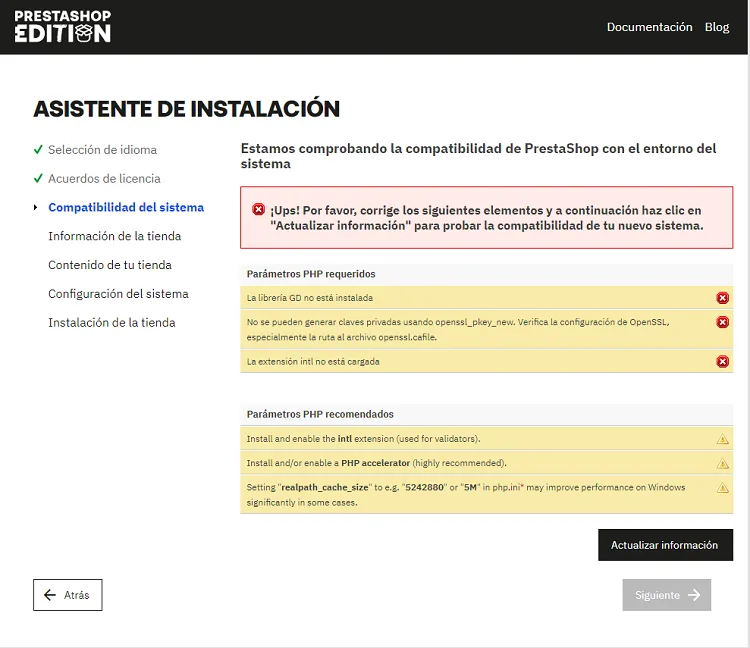
Este es el paso en el que más gente se atasca. XAMPP trae desactivadas algunas extensiones que PrestaShop necesita, y el instalador no te dejará continuar hasta que estén. Lo mejor es activarlas antes:
- En el panel de XAMPP, en la fila de Apache, pulsa Config > PHP (php.ini).
- Busca estas líneas y quítales el punto y coma del principio:
;extension=gd,;extension=intly;extension=zip. - Sube
memory_limita512M(lo que pide PrestaShop 9). - Guarda el archivo y reinicia Apache (Stop y Start).
extension=gd
extension=intl
extension=zip
memory_limit=512M
Si el instalador se queja de OpenSSL («No se pueden generar claves privadas usando openssl_pkey_new»), crea en Windows la variable de entorno OPENSSL_CONF con el valor C:\xampp\apache\conf\openssl.cnf y reinicia XAMPP.
3. Descarga PrestaShop y cópialo en htdocs
PrestaShop 9 se descarga desde la web oficial (prestashop.com, en la página de la edición Classic, donde te piden un email). Las versiones anteriores a la 9 siguen en las «releases» de GitHub. Descargarás un ZIP con tres archivos dentro: prestashop.zip, index.php e Install_PrestaShop.html.
Crea la carpeta C:\xampp\htdocs\prestashop y copia dentro prestashop.zip e index.php. El instalador descomprime el resto él solo. Si lo prefieres, puedes descomprimir tú prestashop.zip en esa carpeta: funciona igual y en Windows suele ir más rápido.

htdocs de XAMPP con la carpeta de la tienda.4. Crea la base de datos en phpMyAdmin
Abre http://localhost/phpmyadmin, ve a Bases de datos y crea una (por ejemplo, prestashop) con el cotejamiento utf8mb4_general_ci, que es el que recomienda PrestaShop. En XAMPP el usuario es root y la contraseña está vacía.
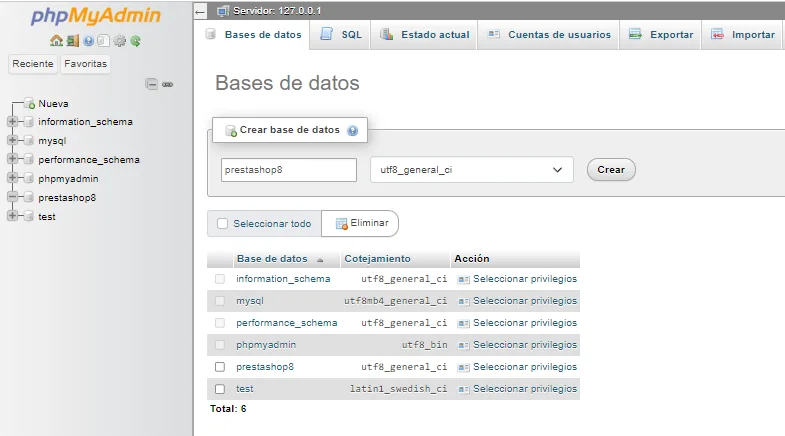
utf8_general_ci; hoy elige utf8mb4_general_ci.5. Lanza el instalador
Abre http://localhost/prestashop/ en el navegador y sigue el asistente:
- Idioma: será también el idioma por defecto de la tienda.
- Licencias: acéptalas.
- Compatibilidad del sistema: si hiciste el paso 2, saldrá todo en verde.
- Información de la tienda: nombre, país y el email y la contraseña con los que entrarás al back office. Apúntalos.
- Contenido de la tienda: para hacer pruebas, instala los productos de demostración.
- Configuración del sistema: servidor
localhost, el nombre de la base de datos, usuariorooty contraseña vacía. Pulsa en comprobar la conexión antes de seguir.
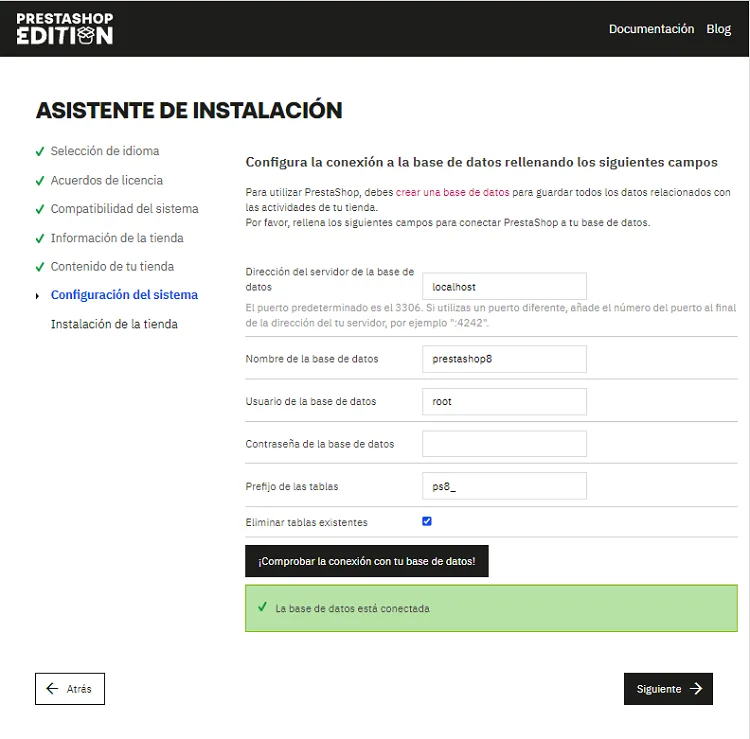
La instalación tarda unos minutos. Al terminar verás los enlaces a la tienda y al back office.
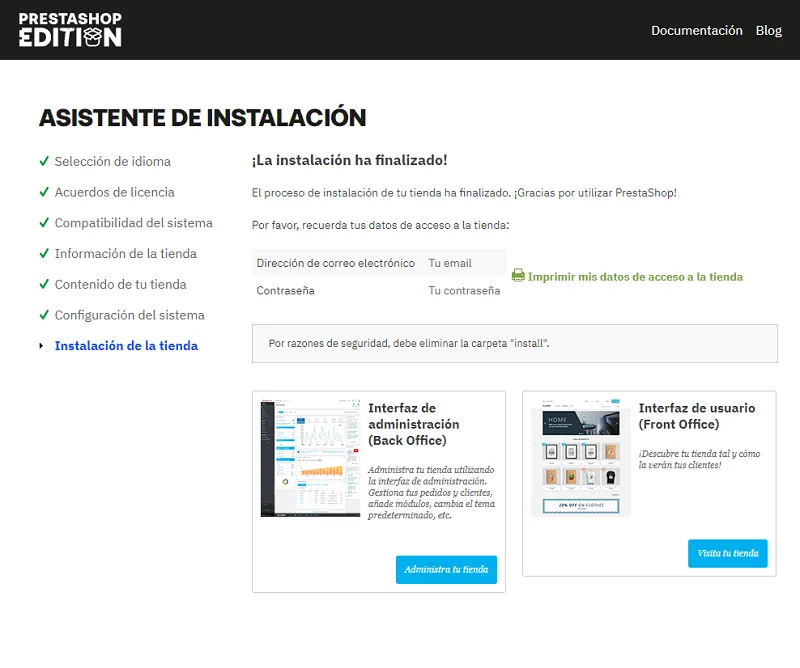
6. Entra al back office
Ya no hace falta renombrar la carpeta admin: el instalador le pone un nombre único (algo como admin123abc). Míralo en C:\xampp\htdocs\prestashop y entra en http://localhost/prestashop/ seguido de ese nombre.
En PrestaShop 9.2 la carpeta install se borra sola al terminar. En versiones anteriores tienes que borrarla tú (o renombrarla) para poder entrar al back office.
Instalar PrestaShop con Docker
Si vas a tener varias tiendas o versiones a la vez, Docker es mucho más cómodo: cada versión va en su contenedor, con su PHP, y no tienes que tocar ningún php.ini. PrestaShop publica una imagen oficial (prestashop/prestashop) con etiquetas para cada versión, por ejemplo 9.2.0.
Con Docker Desktop instalado, crea una carpeta con este archivo docker-compose.yml:
services:
  db:
    image: mariadb:10.11
    environment:
      MARIADB_ROOT_PASSWORD: admin
      MARIADB_DATABASE: prestashop
  prestashop:
    image: prestashop/prestashop:9.2.0
    depends_on:
      - db
    ports:
      - "8080:80"
    environment:
      DB_SERVER: db
      DB_PASSWD: admin
      DB_NAME: prestashop
      PS_INSTALL_AUTO: 1
      PS_DOMAIN: localhost:8080
      PS_LANGUAGE: es
      PS_COUNTRY: ES
      PS_FOLDER_ADMIN: admin-local
      ADMIN_MAIL: TU_EMAIL
      ADMIN_PASSWD: cambia-esta-clave
Desde esa carpeta ejecuta docker compose up -d. La primera vez tarda un poco porque instala la tienda. Después tendrás la tienda en http://localhost:8080 y el back office en http://localhost:8080/admin-local. Sustituye TU_EMAIL por tu email y cambia la contraseña: los que trae la imagen por defecto son públicos.
PS_DOMAIN es importante en Windows y Mac: sin él, PrestaShop puede redirigirte a la IP interna del contenedor y no cargar.
Problemas habituales en local
| Problema | Solución |
|---|---|
| Apache no arranca en XAMPP | El puerto 80 lo usa otro programa (IIS, Skype, otro servidor). Ciérralo o cambia el puerto de Apache en httpd.conf (Listen 8080) y entra por localhost:8080. |
| MySQL no arranca | Otro MySQL ocupa el puerto 3306. Detén el otro servicio o cambia el puerto en my.ini. |
| El instalador marca extensiones en rojo | Actívalas en el php.ini (paso 2) y reinicia Apache. |
| La tienda va muy lenta en Windows | El propio instalador recomienda subir realpath_cache_size (por ejemplo, a 5M) en el php.ini. También ayuda instalarla en WSL o Docker. |
| Error 500 o página en blanco | Activa el modo depuración para ver el error real; lo explico en la guía del error 500 en PrestaShop. |
Copiar tu tienda real a local para hacer pruebas
Para probar una actualización o un módulo con tus datos de verdad, lo más útil es tener una copia de tu tienda en local. El proceso es el de una migración, con algunos ajustes:
- Copia los archivos de la tienda y exporta la base de datos.
- Importa la base de datos en phpMyAdmin y pon los datos de conexión en
app/config/parameters.php(config/settings.inc.phpen 1.6). - Cambia el dominio a
localhosten la tablaps_shop_url(y el directorio, por ejemplo/prestashop/). - Desactiva el SSL poniendo a 0
PS_SSL_ENABLEDyPS_SSL_ENABLED_EVERYWHEREenps_configuration. - Borra la caché (
var/cache) y regenera el.htaccessdesde SEO y URLs.
Ojo con los correos: una copia de la tienda puede enviar emails reales a tus clientes si haces pedidos de prueba. Desactiva el envío de correos en Parámetros avanzados > Correo electrónico. El proceso completo, también para subir una tienda de local a un servidor, está en cómo migrar PrestaShop.
Si lo que quieres es instalar PrestaShop directamente en tu hosting, tienes la guía de cómo instalar PrestaShop en un servidor.
¿Quieres probar una actualización sin arriesgar tu tienda?
Preparo una copia de tu tienda, hago la actualización ahí y, cuando todo funciona, la paso a la tienda real.
Preguntas frecuentes
¿Puedo vender con una tienda instalada en local?
No. Una tienda en localhost solo la ves tú. Para vender tiene que estar en un servidor con dominio y SSL.
¿XAMPP, WAMP, MAMP o Laragon?
Todos sirven. La documentación de PrestaShop cita XAMPP, WampServer, MAMP, EasyPHP y Laragon, y para Windows recomienda WSL o Docker. Lo importante es que la versión de PHP sea compatible con tu PrestaShop.
¿Qué usuario y contraseña tiene la base de datos en XAMPP?
Por defecto, usuario root y contraseña vacía. Es cómodo en local, pero no lo repitas nunca en un servidor.
¿Cuál es la dirección del back office en local?
http://localhost/prestashop/ seguido del nombre de la carpeta admin que creó el instalador. Con el Docker de esta guía, http://localhost:8080/admin-local.
Cómo he preparado esta guía
Las capturas son de una instalación que hice con XAMPP en Windows. La he actualizado en octubre de 2026 con la documentación oficial de PrestaShop 9, las versiones de XAMPP disponibles y la documentación de la imagen oficial de Docker.
Fuentes oficiales
- Instalar PrestaShop 9 en tu ordenador (guía de usuario).
- Instalación en Windows (devdocs 9).
- PrestaShop con Docker (devdocs 9).
- Imagen oficial de Docker de PrestaShop (GitHub).
- Requisitos de PrestaShop 9.
Guía revisada en octubre de 2026.