
Con las actualizaciones hacia nuevas versiones de Prestashop, cada vez son más los cambios y novedades a los que nos tocará acostumbrarnos.
En este artículo te explico cómo instalar Prestashop paso a paso, los requisitos y algunos de los principales problemas que te puedes encontrar durante el proceso de instalación.
Para empezar con un proyecto nuevo, lo mejor es olvidarse de versiones antiguas u obsoletas y dar el salto a Prestashop 9, la versión más reciente en la actualidad.
Te aseguro que si empiezas de cero, es la mejor decisión que podrás tomar. Si ya contabas con una versión previa a esta nueva versión, también puedes visitar mi otro articulo donde explico cómo actualizar a PrestaShop 9.
Índice de contenidos
Requisitos para instalar y configurar Prestashop
Puedes ver más información sobre los requisitos en el siguiente enlace: Requisitos del sistema para Prestashop 9
Uno de los pasos más importantes consiste en elegir el proveedor de alojamiento o hosting de tu tienda online. En uno de mis artículos te detallo algunos de los mejores hostings para Prestashop.
El rendimiento y la seguridad de tu Prestashop dependerá del servicio que decidas contratar.
¿Cómo instalar Prestashop en tu servidor?
Existen varias formas de realizar la instalación, la más utilizada es la del método en un solo clic. Esto se puede hacer mediante los autoinstaladores, también llamado Softaculous.
» También te puede interesar: Instalar PrestaShop en un servidor local o XAMPP
Muchos de los proveedores de hosting disponen de esta funcionalidad para instalar un CMS de forma automática.
Si no sabes donde se encuentra puedes preguntar a tu proveedor de alojamiento web para que te indique donde esta la opción de instalar en un clic.
Si tu hosting no ofrece esta opción y tienes conocimientos sobre bases de datos MySQL y FTP, te invito a que realices la instalación de forma manual.
Te explico paso a paso y con imágenes como en apenas unos minutos puedes tener en marcha tu tienda online:
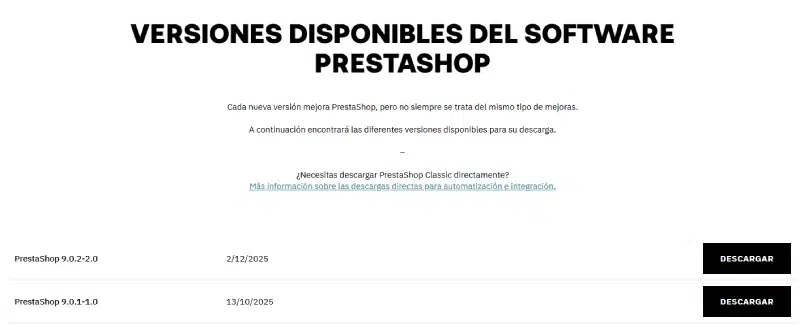
1. Descargar Prestashop 9
Para empezar el proceso, deberás descargar los archivos de instalación desde la página oficial de PrestaShop.
En los botones de descarga podrás obtener esos archivos una vez rellenes el campo de correo electrónico y aceptas las condiciones legales.
2. Subir archivo al Hosting
Descomprime el archivo (prestashop_versión.zip) que has descargado en tu ordenador y súbelo directamente al panel de control de tu hosting, concretamente en dentro de la carpeta httpdocs.
También puedes hacerlo por FTP con las credenciales que te ha proporcionado tu proveedor de alojamiento.
Una vez subido, tendrías que ver algo así:
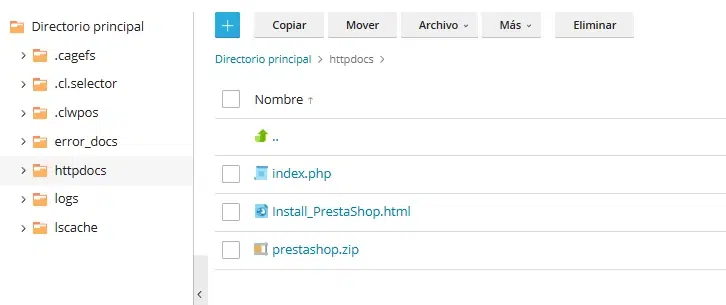
Si has subido directamente sin descomprimir el archivo ZIP, puedes descomprimirlo con la herramienta Extraer archivos y el contenido será el mismo.
3. Crear Base de Datos
Desde tu panel de control de hosting (CPanel o Plesk), el siguiente paso es crear una Base de Datos para la instalación.
Cuando estés completando los datos, es importante guardar el nombre de la base de datos, el usuario y la contraseña. Los necesitarás para la instalación.
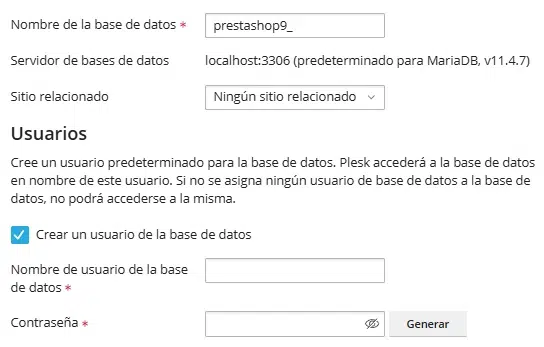
Una vez realizados los pasos 2 y 3, simplemente tenemos que abrir una pestaña nueva en el navegador que utilicemos y llamar al instalador de Prestashop introduciendo nuestro dominio.
Con la primera pantalla tendrás que esperar hasta que la barra llegue al 100%, una vez finalice, veremos una página como esta:
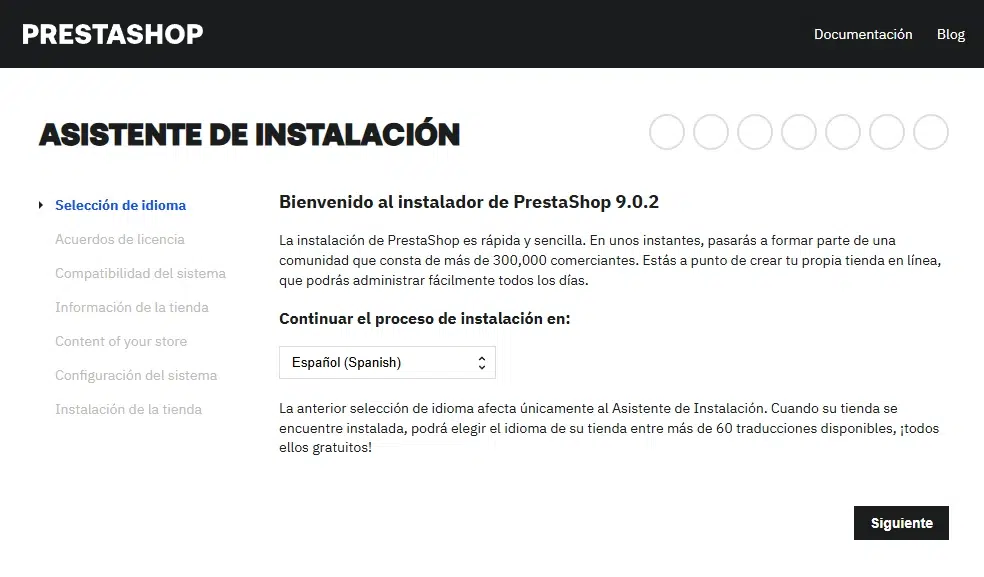
Escoge simplemente el idioma que usaras en tu instalación y haz clic en el botón «Siguiente».
En la próxima pantalla tendrás que aceptar los términos y condiciones de uso de Prestashop.

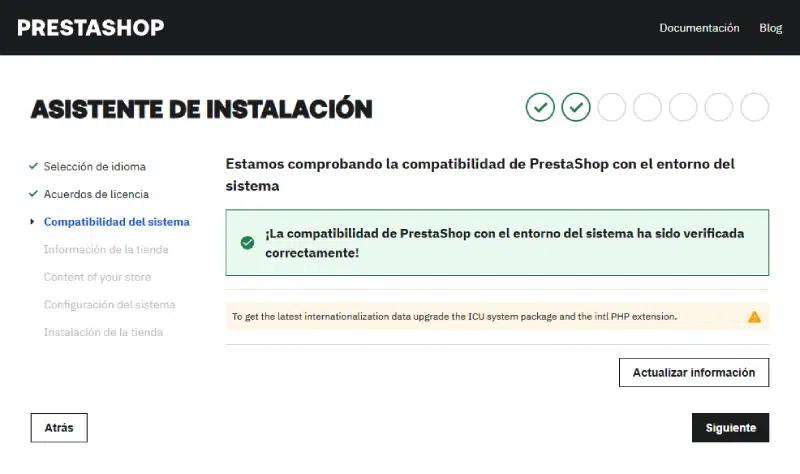
En el siguiente paso el asistente de instalación comprobará si tu hosting cuenta con la configuración adecuada para que Prestashop sea compatible con el servidor.
Los elementos que puedan aparecer en «amarillo» son simplemente avisos de recomendación.
A diferencia de los elementos «rojos», estos no te impedirán que puedas completar con la instalación, de lo contrario, tendrás que corregir esos elementos que aparecen en color rojo.
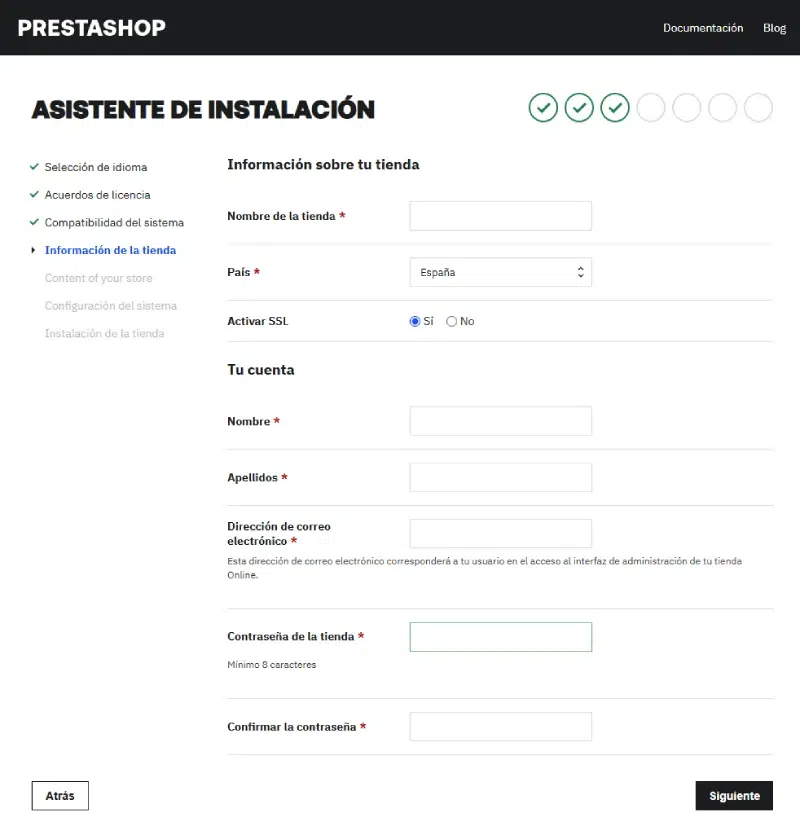
La siguiente pantalla te pedirá que introduzcas algunos datos de la tienda como el nombre, la actividad de tu negocio y los datos para tu cuenta «Administrador».
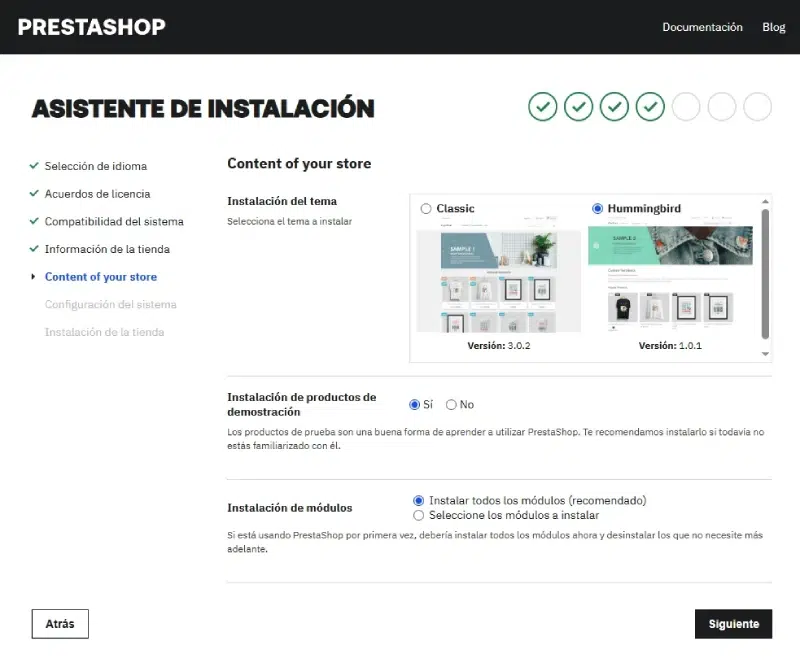
El siguiente paso será establecer el contenido de la tienda online para elegir el tema a instalar, si quieres incluir los productos de prueba para familiarizarte con PrestaShop, así como elegir que módulos quieres instalar:
Llegamos a la configuración de la base de datos.
Para asociar tu Prestashop con la base de datos que ya creamos en el tercer paso, tendremos que introducir los datos que hemos guardado.
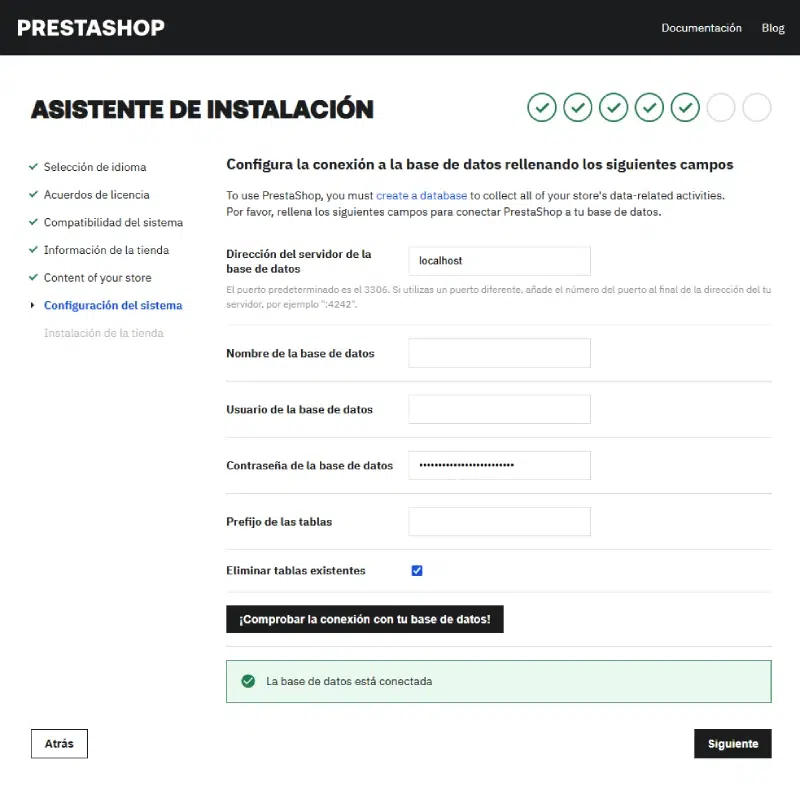
Con los datos introducidos podemos comprobar si la conexión con nuestra base de datos se ha realizado correctamente o no.
En la anterior imagen vemos el panel de color verde conforme la base de datos está conectada. Si la configuración es errónea, aparecerá un aviso como este:

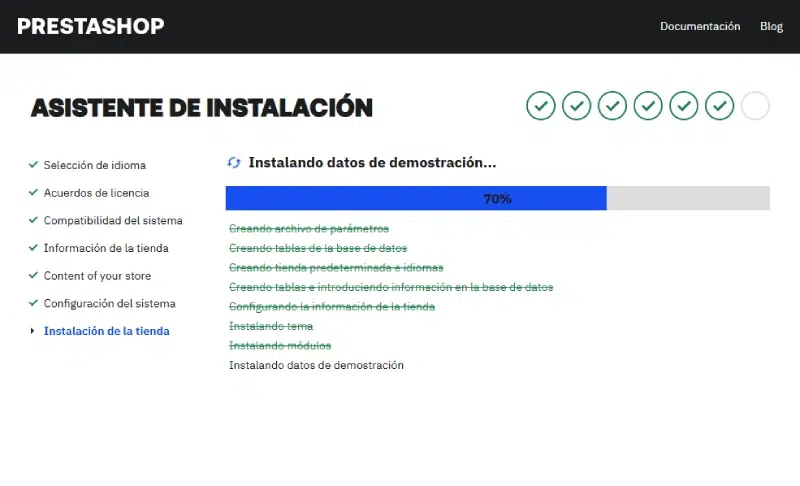
Llegados al penúltimo paso, este proceso creará todas las tablas y datos en la base de datos creada, exactamente 9 fases de escritura:
- Archivos de parámetros
- Tablas de la base de datos
- Tienda por defecto e idiomas
- Datos en las tablas de la base de datos
- Información de la tienda
- Datos de demostración
- Módulos
- Plantilla
Si todo esta correcto, deberías ver un mensaje diciéndote que la instalación ha finalizado.
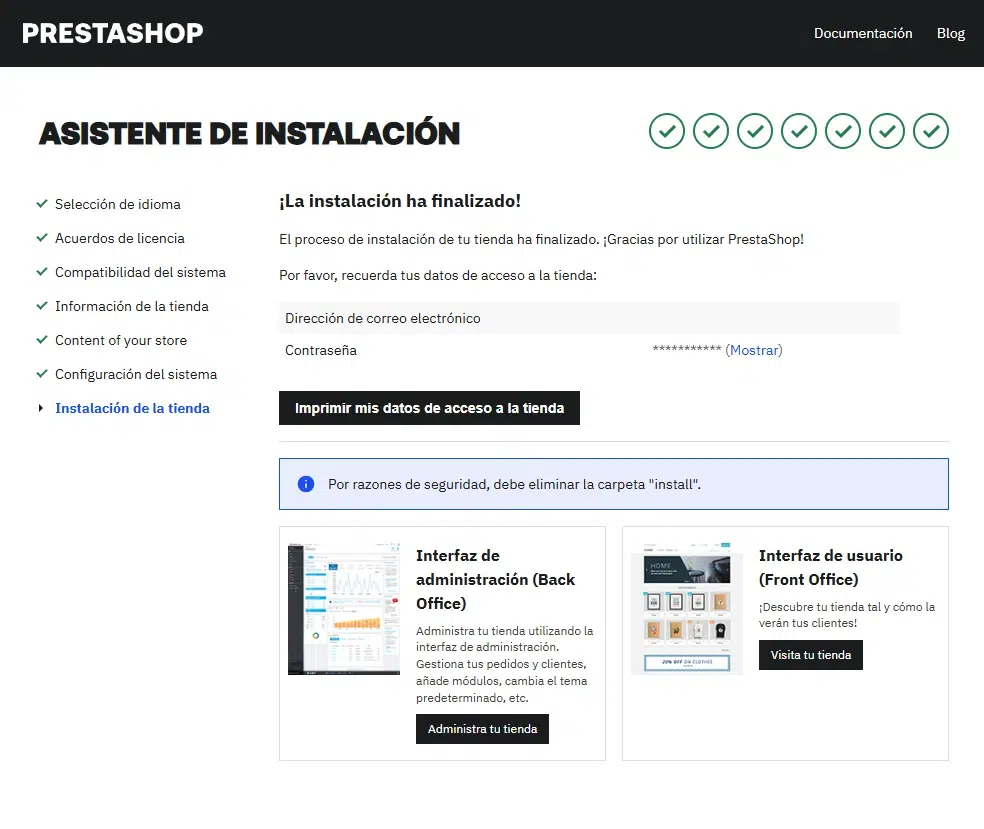
¡Aún queda un último paso!
Como ves en la anterior imagen, para que la instalación funcione y puedas acceder desde tu navegador, tendrás que eliminar la carpeta «install«. O bien renombrar el archivo dejándolo así «_install«.

Una vez realizado este último punto, ya podrás acceder a tu tienda desde la misma página de la instalación gracias a los dos enlaces que aparecen, o bien introduciendo el dominio en la URL.
Ahora que ya has terminado con la instalación quizás necesites saber cómo funciona Prestashop y aprender configurar tu tienda online desde la interfaz de administración (Back Office).
En el tutorial para crear tu tienda online con Prestashop podrás ver todas las funcionalidades que este CMS te proporciona y aprender a configurarlas paso a paso.
Preguntas frecuentes sobre la instalación de PrestaShop
¿Qué versión debo instalar?
Es recomendable instalar siempre la última versión estable de PrestaShop. Actualmente la versión estable es la 9, aunque puedes instalar también la versión 8.
¿De que forma debo instalar PrestaShop?
Puedes instalar PrestaShop desde un autoinstalador (Softaculous) en el servidor, o bien de forma manual descargando los archivos de instalación en la página oficial.
¿Cuáles son los requisitos mínimos de instalación?
Es recomendable usar la versión de PHP 8.1, MySQL 5.7 cómo mínimo y almenos te recomiendo 4GB de RAM en el servidor.
¿Qué versión es la mejor?
La mejor versión actualmente para no tener problemas de compatibilidad y módulos es la 8, ya que la versión 9 se ha lanzado hace poco y aun necesita mas tiempo en el mercado.